KI Video aus zwei Bildern erstellen
Erstes Bild
Letztes Bild
Prompt-Vorlagen
Beschreibe den Weg zwischen den beiden Bildern, statt jedes Bild noch einmal zu erklären.
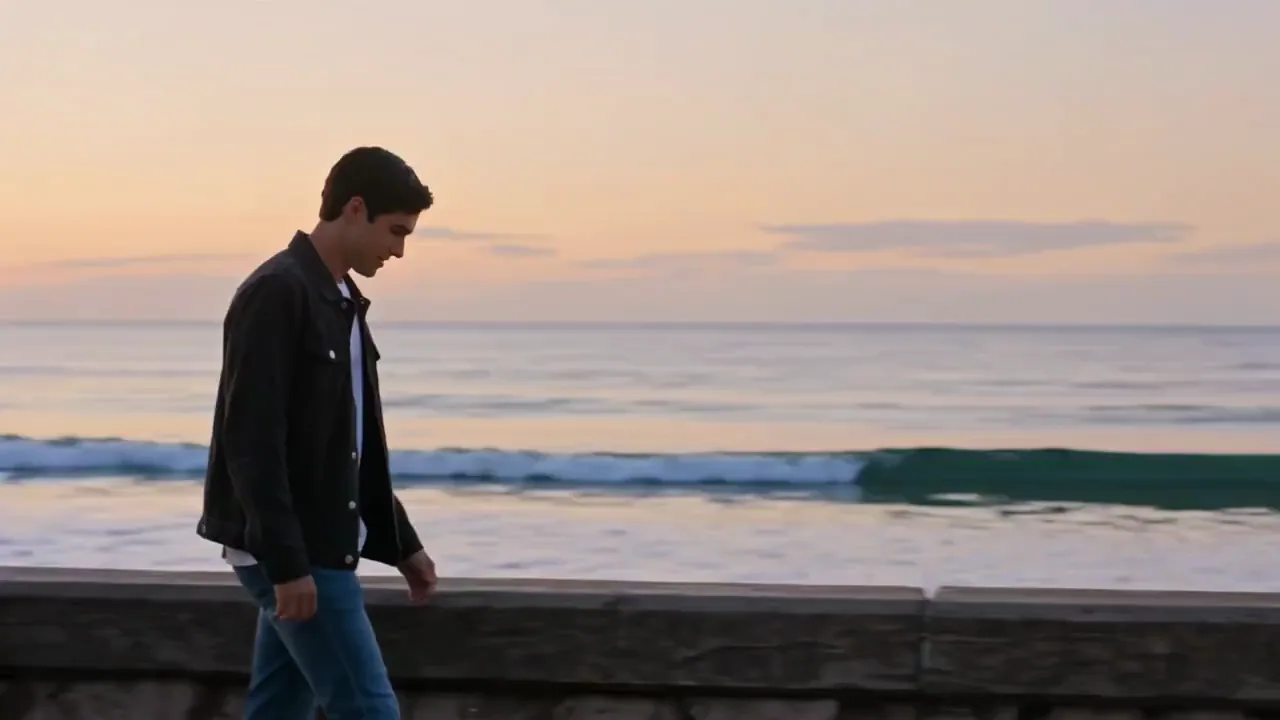
KI Video aus zwei Bildern: Beispiele
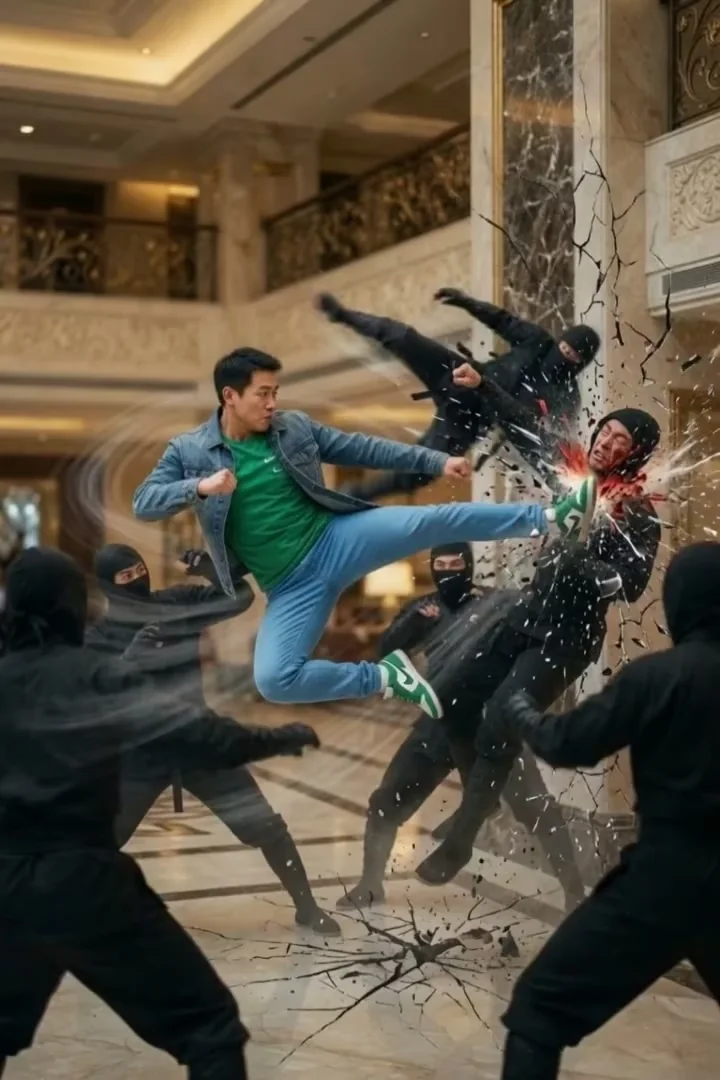
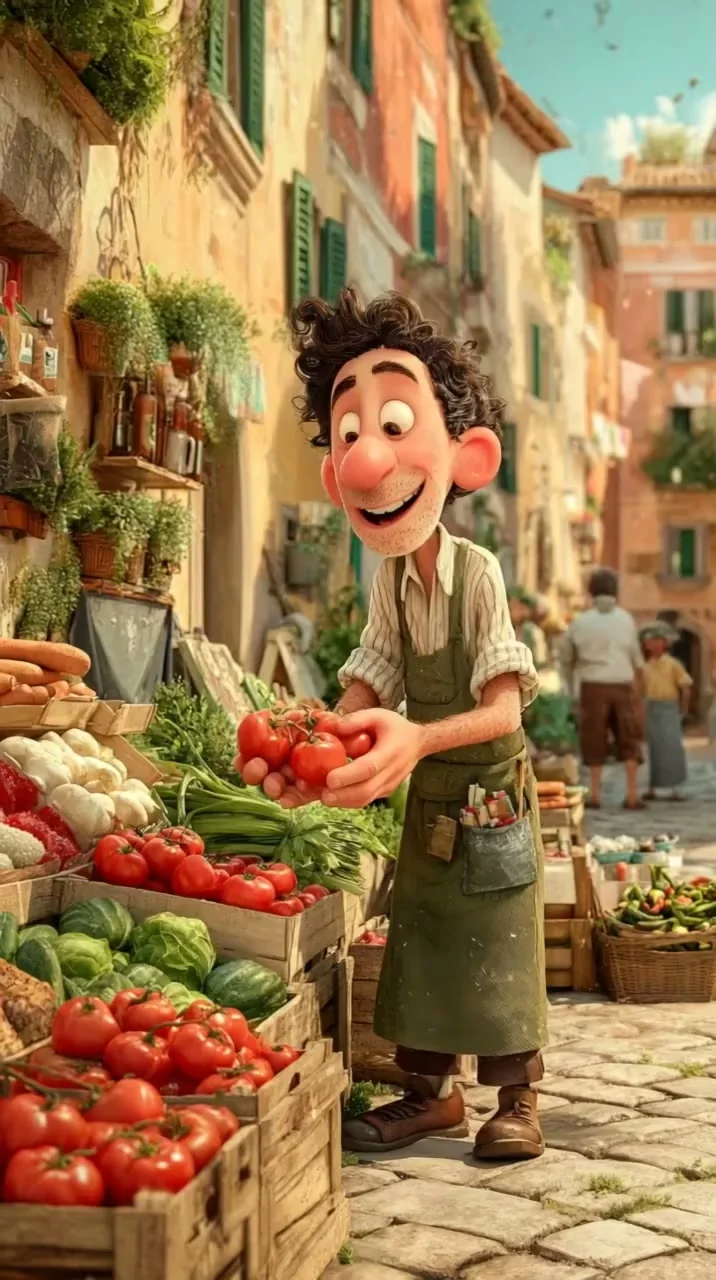
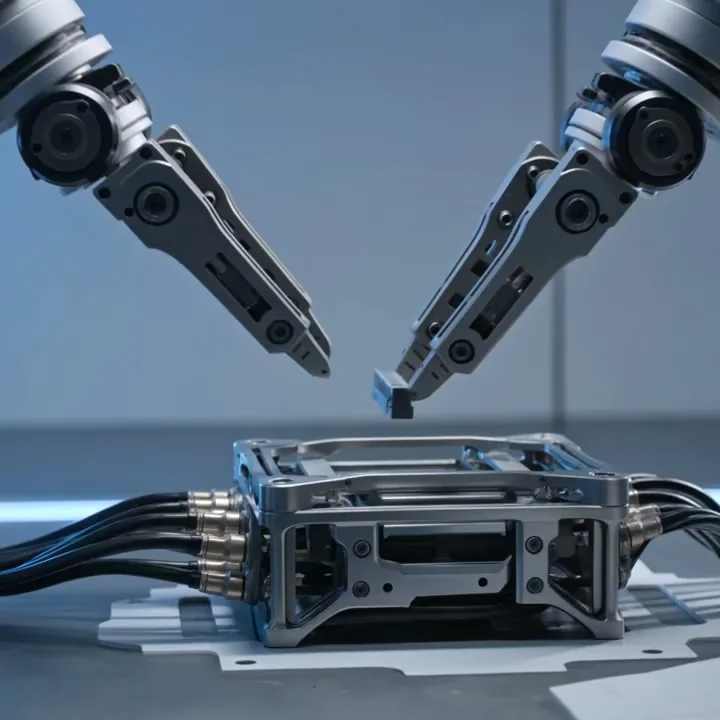
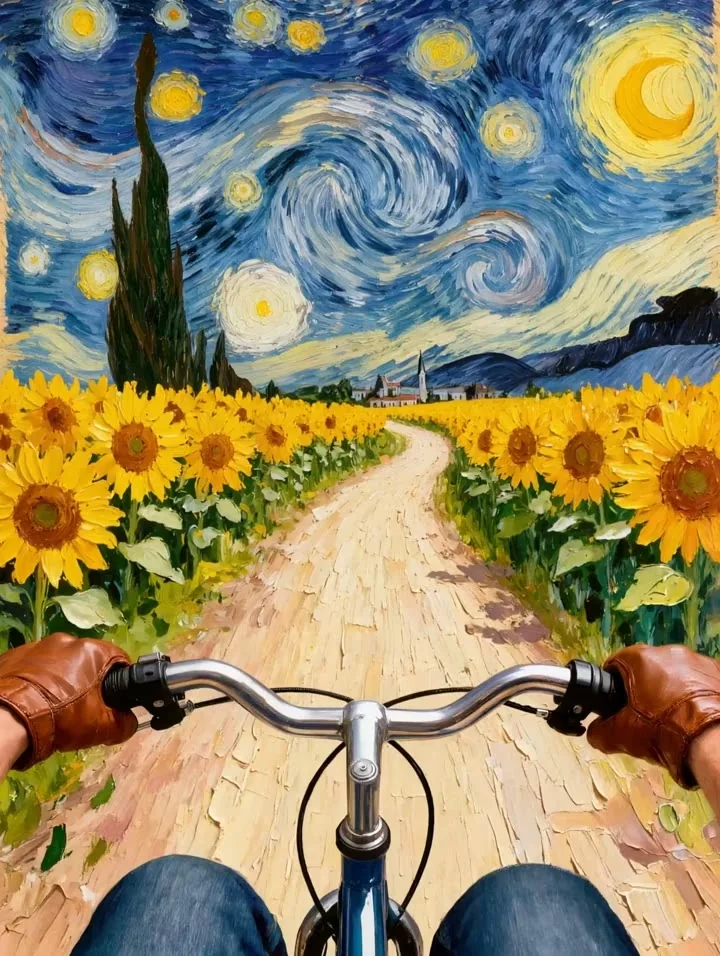
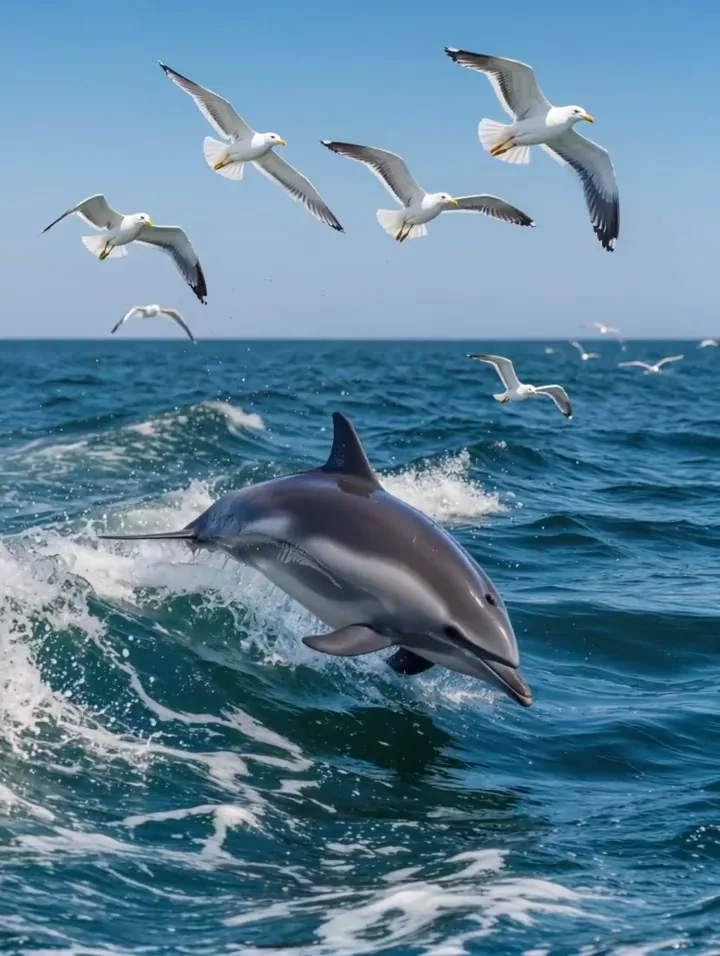
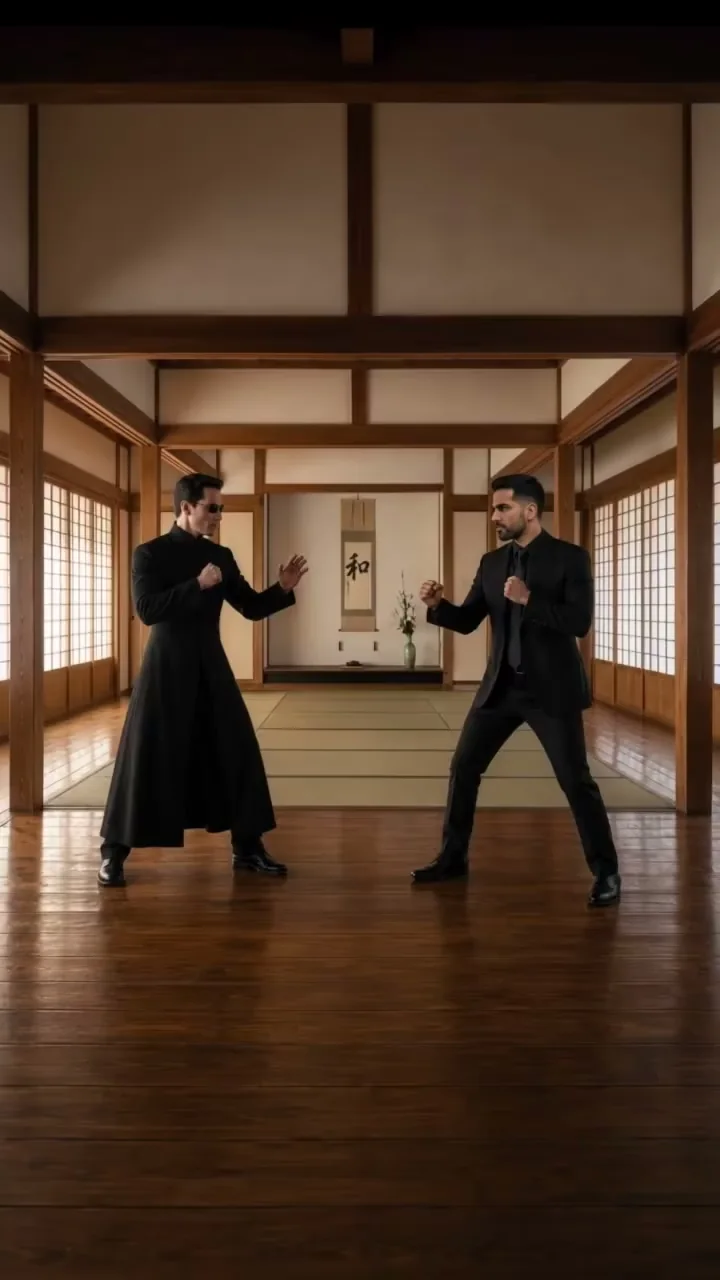
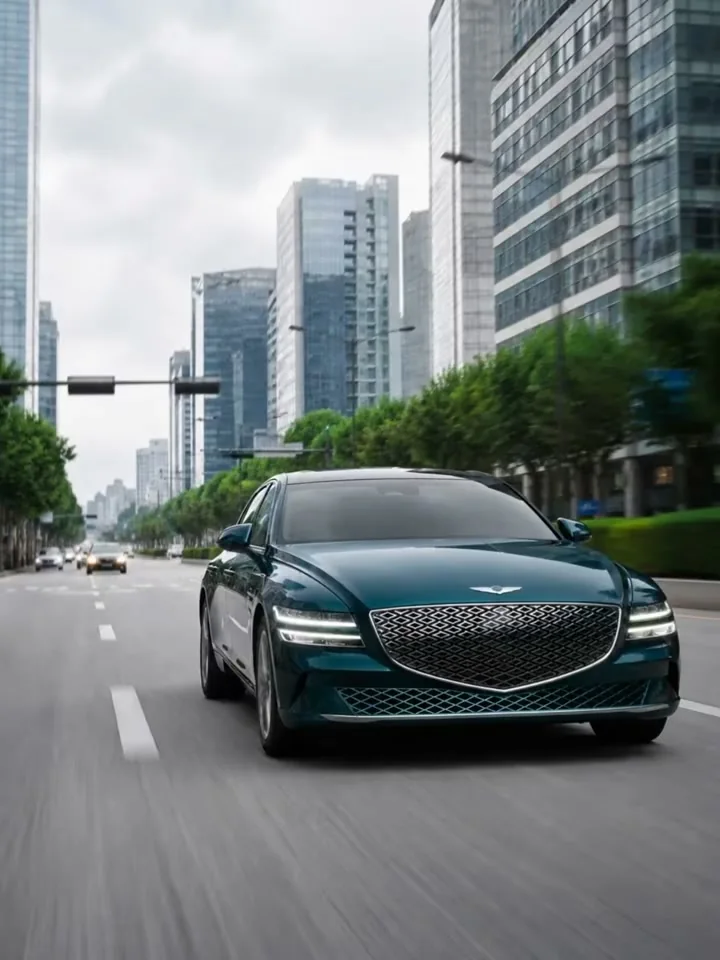
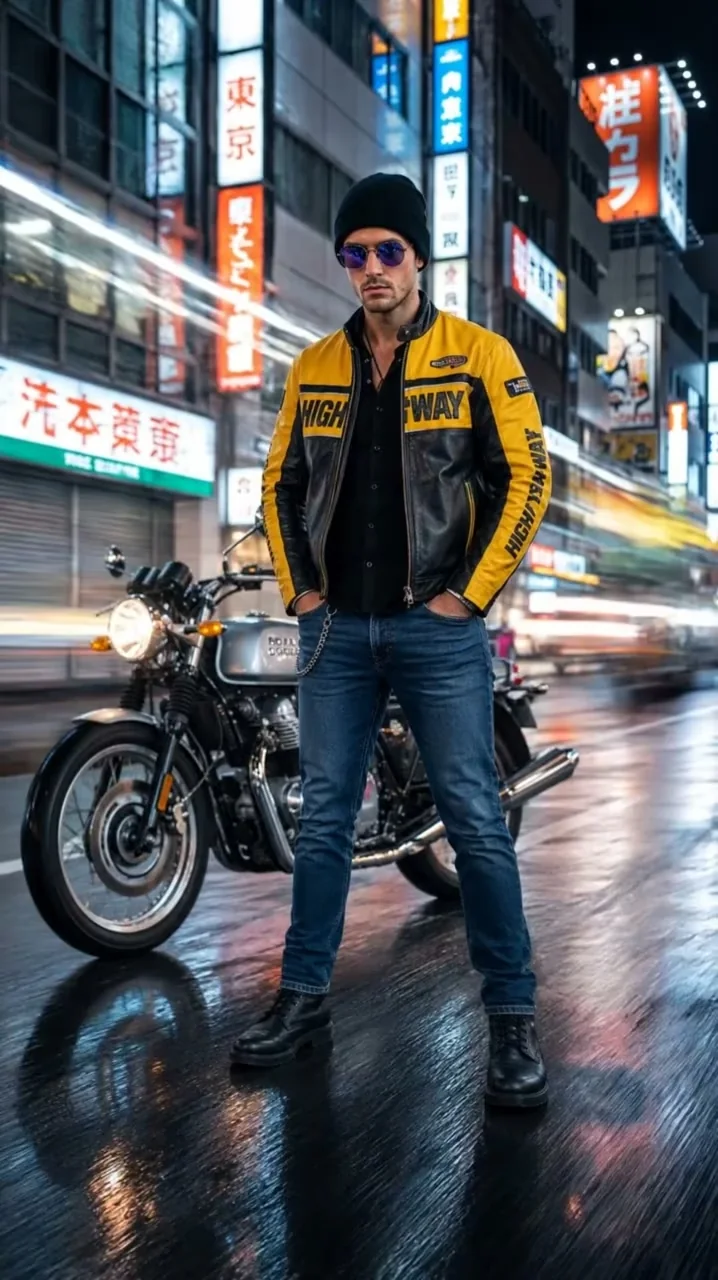
Entdecke fließende Übergänge für Figuren, Produkte und ganze Szenen. Die Beispiele zeigen Vorher-Nachher-Verwandlungen, Kamerafahrten und den Wechsel von Tag zu Nacht in kurzen, zusammenhängenden Clips.
So gestaltest du den Übergang zwischen zwei Bildern
Sechs praktische Tipps für verständliche Bewegung und einen stimmigen Übergang.
Zwei visuelle Vorgaben
Anfang und Ende bewusst festlegen
Das Startbild zeigt Motiv und Umgebung, das Endbild gibt die gewünschte Schlussposition vor. Für dein KI Video aus zwei Bildern erzeugt das Modell neue Bewegungen dazwischen. Wähle gut erkennbare Motive und ein Endbild, das Pose, Licht oder Bildaufbau klar vorgibt. Eine pixelgenaue Übereinstimmung ist nicht garantiert.
- Lade Startbild und Endbild als zwei getrennte Keyframes hoch
- Nutze das Endbild als Vorgabe für Pose und Bildausschnitt
- Prüfe auch die neu erzeugten Bilder im Mittelteil
Richtung des Übergangs
Beschreibe einen nachvollziehbaren Weg
Beschreibe im Prompt, was sich ändern soll: eine Handlung, eine Kamerabewegung und bei Bedarf einen Licht- oder Wetterwechsel. Eine langsame Umrundung, eine Vorwärtsfahrt oder ein Tag-Nacht-Übergang lässt sich meist klarer umsetzen als mehrere voneinander unabhängige Effekte in einem kurzen Clip.
- Beschreibe die Bewegung, statt Bilddetails zu wiederholen
- Passe die Kamerarichtung an den Unterschied zwischen den Bildern an
- Vergleiche ruhige, schnelle und filmische Varianten
Passende Bildausschnitte
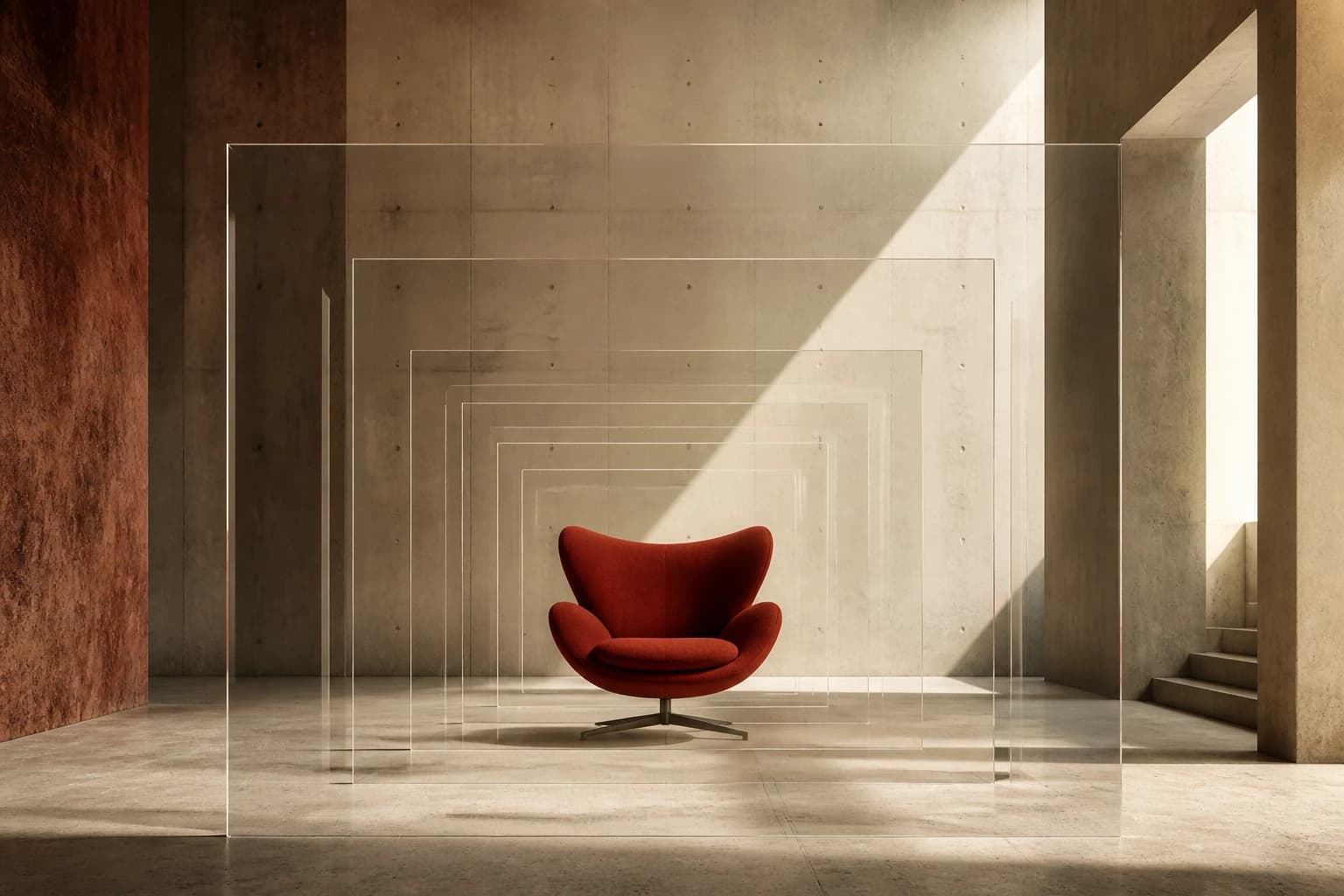
Halte Motiv und Perspektive möglichst konsistent
Große Unterschiede bei Blickwinkel, Ausschnitt oder Motivgröße verlangen der KI mehr Erfindung ab. Ein ähnlicher Bildaufbau hilft, Personen, Produkte und Gebäude über den Übergang hinweg erkennbar zu halten. Besonders Gesichter, Logos und feine Kanten solltest du anschließend sorgfältig prüfen.
- Wähle zueinander passende Perspektiven und Motivgrößen
- Vermeide unerklärte Wechsel bei Personen und wichtigen Gegenständen
- Achte auf Schrift, Spiegelungen, Hände und schmale Konturen
Ein klarer Prompt
Lass die Bilder das Aussehen vorgeben
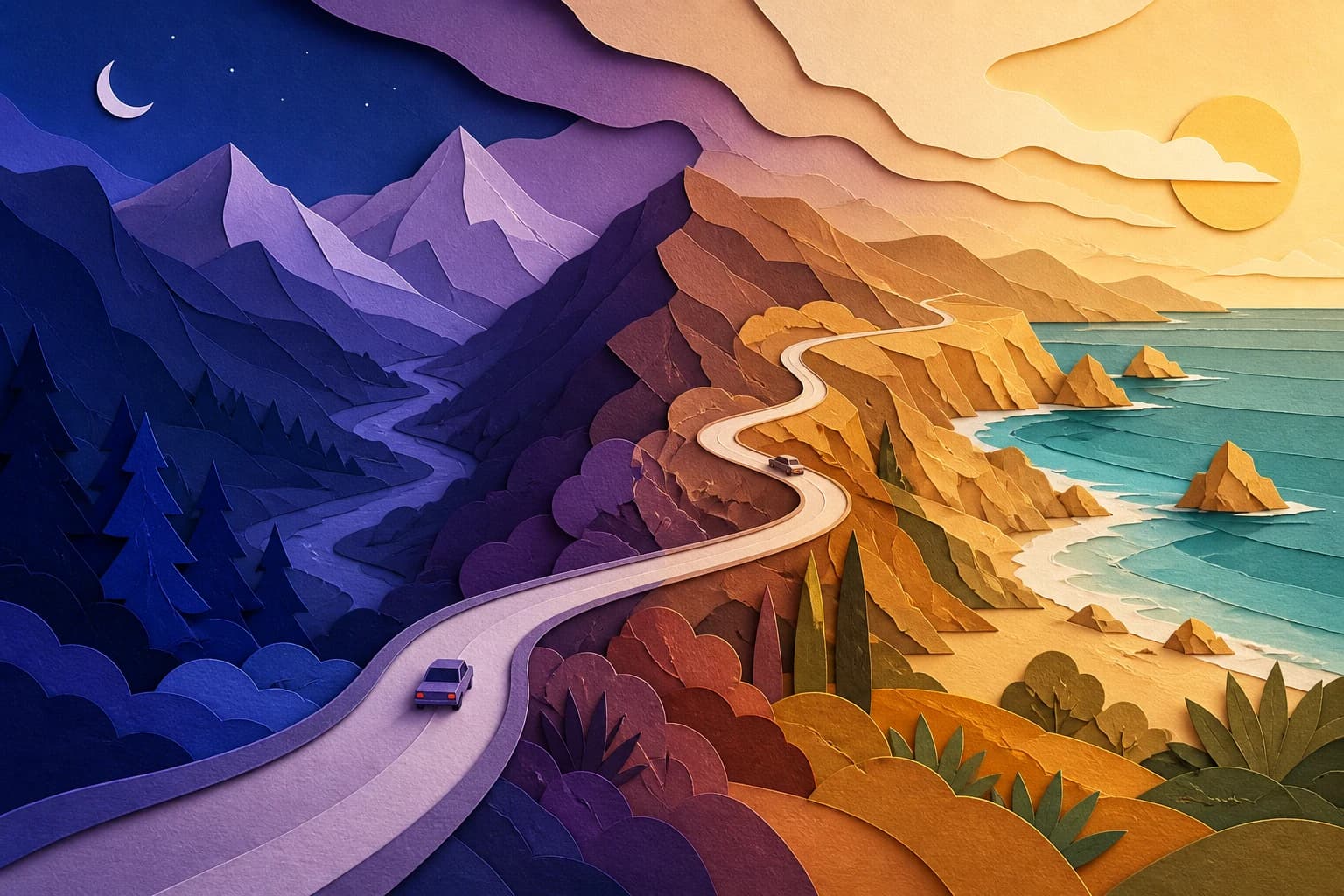
Die Fotos liefern Farben, Formen und Bildaufbau. Im Prompt für dein KI Video aus zwei Bildern beschreibst du deshalb vor allem die Veränderung: Wer bewegt sich, wohin fährt die Kamera und wie wandelt sich die Atmosphäre? Eine durchgehende Aufnahme gibt meist eine klarere Richtung vor als viele abrupte Schnitte.
- Beschreibe den Ablauf bei Bedarf mit „zuerst“, „danach“ und „am Ende“
- Plane eine zusammenhängende Aufnahme für einen fließenden Übergang
- Nenne gezielt die Merkmale, die erhalten bleiben sollen
Tempo und Timing
Gib der Verwandlung genug Zeit
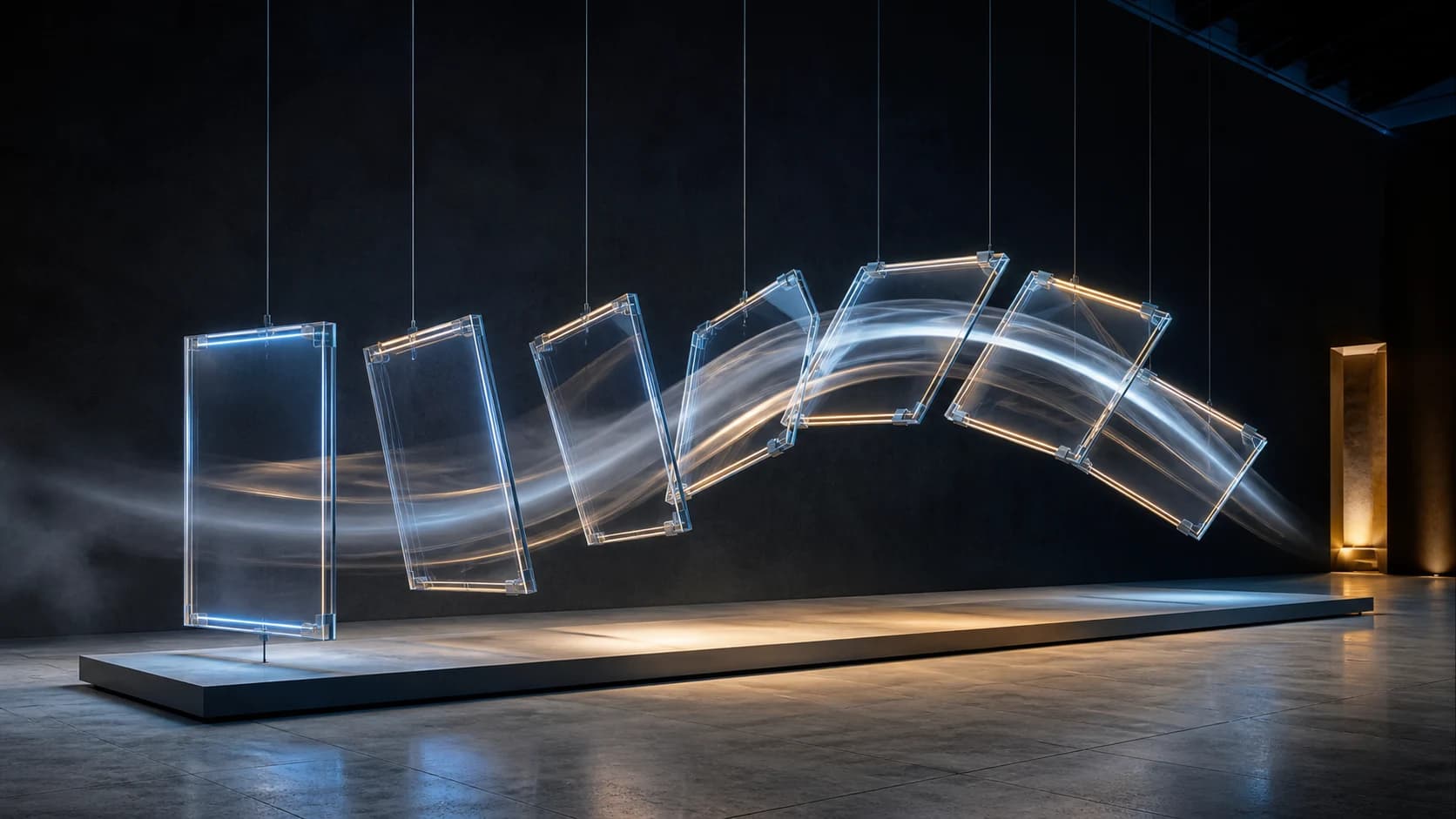
Der Übergang kann ruhig beginnen, in der Mitte schneller werden und zum Endbild hin ausklingen. Beschreibe das Timing in einfachen Worten, wenn ein Produkt oder eine Verwandlung zum richtigen Zeitpunkt sichtbar werden soll. Zu viele Handlungsschritte überladen einen kurzen Clip.
- Nutze zeitliche Hinweise sparsam und eindeutig
- Lass am Ende einen Moment zum Betrachten des Ergebnisses
- Teste eine langsamere Variante, wenn die Bewegung zu hektisch wirkt
Ergebnis prüfen
Sieh dir den gesamten Clip vor dem Teilen an
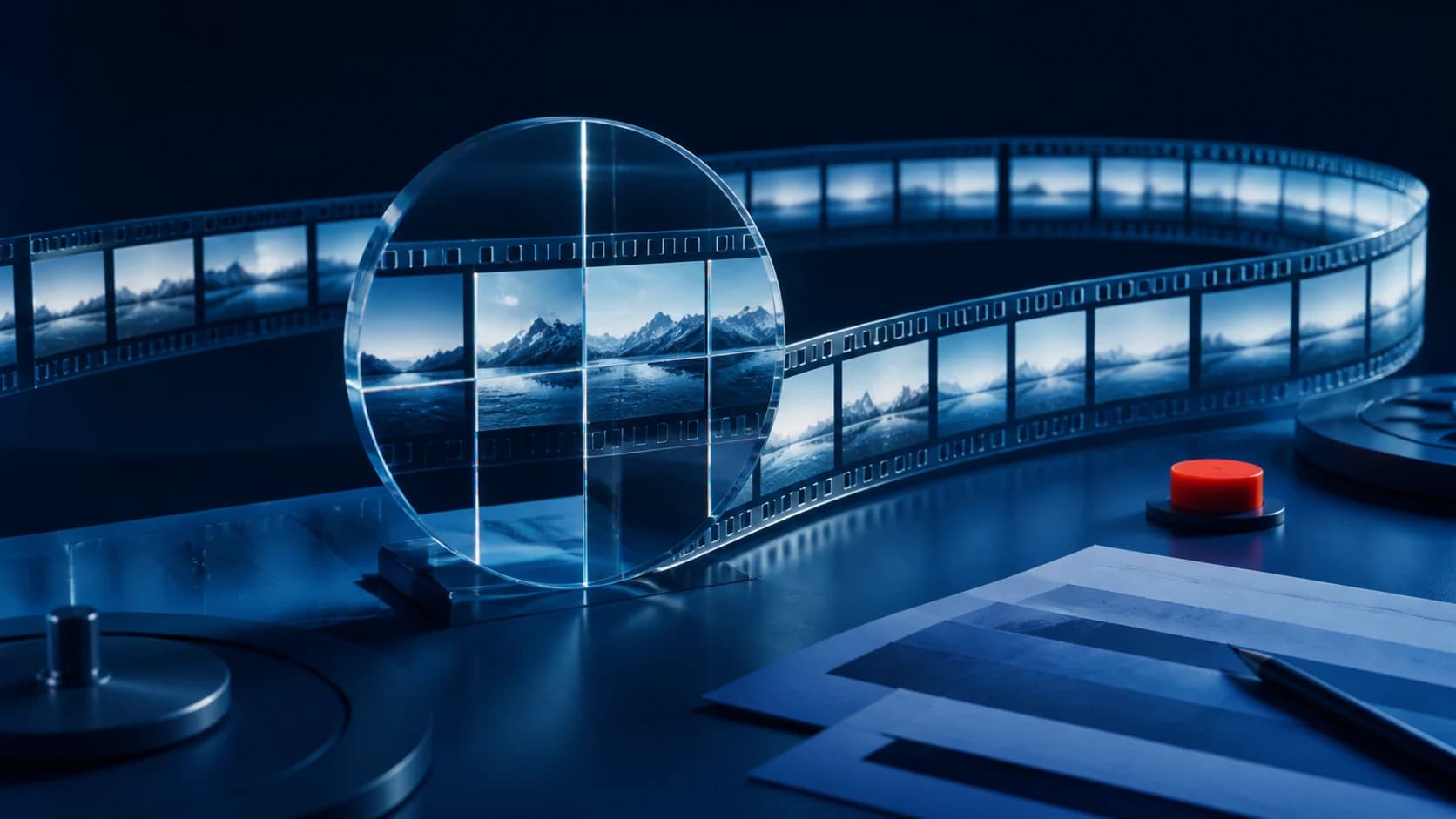
Prüfe dein KI Video aus zwei Bildern vom Anfang bis zum Ende. Auch wenn beide Ausgangsbilder gut getroffen sind, können dazwischen verzerrte Hände, doppelte Kanten oder Kamerasprünge entstehen. Vergleiche mehrere Varianten und wähle den überzeugendsten Verlauf für deinen Beitrag.
- Prüfe den Clip in normalem Tempo und bei Bedarf Bild für Bild
- Kontrolliere den Mittelteil genauso sorgfältig wie Anfang und Ende
- Wähle die Variante mit der schlüssigsten Bewegung
KI Video aus zwei Bildern für deine Ideen
Für alle, die eine sichtbare Veränderung erzählen und das Schlussbild gezielt vorgeben möchten.
Vorher-Nachher-Videos für Reels und TikTok
Zeige einen neuen Look, eine Renovierung oder den Wechsel der Jahreszeiten. Ein KI Video aus zwei Bildern macht aus passenden Vorher-Nachher-Fotos einen kurzen Übergang für Reels, TikTok, Shorts und Kampagnen.
Produktenthüllungen für Shops und Marken
Beginne mit der Verpackung oder einem Detail und führe zum fertigen Produktmotiv. So entstehen Ideen für Launch-Teaser und Social Ads. Prüfe Form, Beschriftung und Markenmerkmale vor der Veröffentlichung.
Szenenwechsel für Film und Design
Verbinde eine Totale mit einer Nahaufnahme, Tag mit Nacht oder eine Skizze mit dem fertigen Bild. Gib die Kamerafahrt vor und nutze möglichst kompatible Perspektiven für einen nachvollziehbaren Übergang.
Dein KI Video aus zwei Bildern – mit klaren Vorgaben
Lege beide Endpunkte fest, wähle ein passendes Modell und prüfe Einstellungen sowie Credit-Kosten vor dem Start.
Start- und Endbild selbst bestimmen
Gib zwei getrennte Bilder vor. Damit ist die gewünschte Schlussansicht bereits Teil deiner Idee und dient der KI als Orientierung für den gesamten Verlauf.
Kompatible Modelle direkt auswählen
Die Modellauswahl zeigt die hier verfügbaren Optionen mit Endbild-Unterstützung. Im Formular siehst du, welche Dauer, Auflösung und Formate das jeweilige Modell anbietet.
Bewegung und Videoformat gestalten
Beschreibe Handlung und Kamerafahrt zwischen den Bildern. Wähle anschließend ein unterstütztes Format für vertikale Social-Clips, quadratische Beiträge oder Videos im Querformat.
Kosten kennen und Ergebnis prüfen
Die benötigten Credits werden vor der Generierung angezeigt. Prüfe danach Anfang, Ende und Zwischenbilder, bevor du den fertigen Clip herunterlädst.
KI Video aus zwei Bildern erstellen: So geht’s
Von zwei Standbildern zu einem zusammenhängenden Clip – in drei Schritten und ohne manuelle Animation.
Startbild und Endbild hochladen
Wähle ein klares Anfangsbild und ein dazu passendes Schlussbild. Ähnliche Motivgrößen, Blickwinkel und Bildaufbauten erleichtern einen stimmigen Übergang.
Bewegung beschreiben und Modell wählen
Beschreibe Handlung, Kamerafahrt und Veränderungen in ihrer zeitlichen Reihenfolge. Wähle anschließend ein verfügbares Modell sowie die angebotene Dauer, Auflösung und das Seitenverhältnis.
Video erzeugen, prüfen und herunterladen
Prüfe die angezeigten Credit-Kosten und starte die Generierung. Kontrolliere den gesamten Clip – besonders Gesichter, Hände, Produktdetails und das Endbild – vor dem Download.
Häufige Fragen zum KI Video aus zwei Bildern
Was ist ein KI Video aus zwei Bildern?
Wie kann ich ein KI Video aus zwei Bildern erstellen?
Welche Modelle unterstützen Start- und Endbilder?
Ist das dasselbe wie Frame-Interpolation oder Morphing?
Warum verändert sich mein Motiv während des Übergangs?
Kann ich ein Vorher-Nachher-Video aus zwei Fotos machen?
Was schreibe ich in den Prompt für den Übergang?
Kann ich ein KI Video aus zwei Bildern kostenlos testen?
Dein KI Video aus zwei Bildern beginnt hier
Lade Start- und Endbild hoch, beschreibe deinen Übergang und teste die Generierung mit kostenlosen Test-Credits nach der Anmeldung.
KI Video aus zwei Bildern online gestalten
Mit Photo to Video AI gestaltest du Übergänge zwischen zwei Fotos, Vorher-Nachher-Verwandlungen, Produktenthüllungen und Szenenwechsel. Lade zwei Keyframes hoch, beschreibe die Bewegung und wähle ein kompatibles Modell. Prüfe die angezeigten Kosten und den erzeugten Verlauf, bevor du dein Video als MP4 herunterlädst.