Créez une transition IA entre deux images
Première image
Dernière image
Modèles de prompts
Décrivez le mouvement de votre transition IA entre deux images, sans répéter les détails déjà visibles.
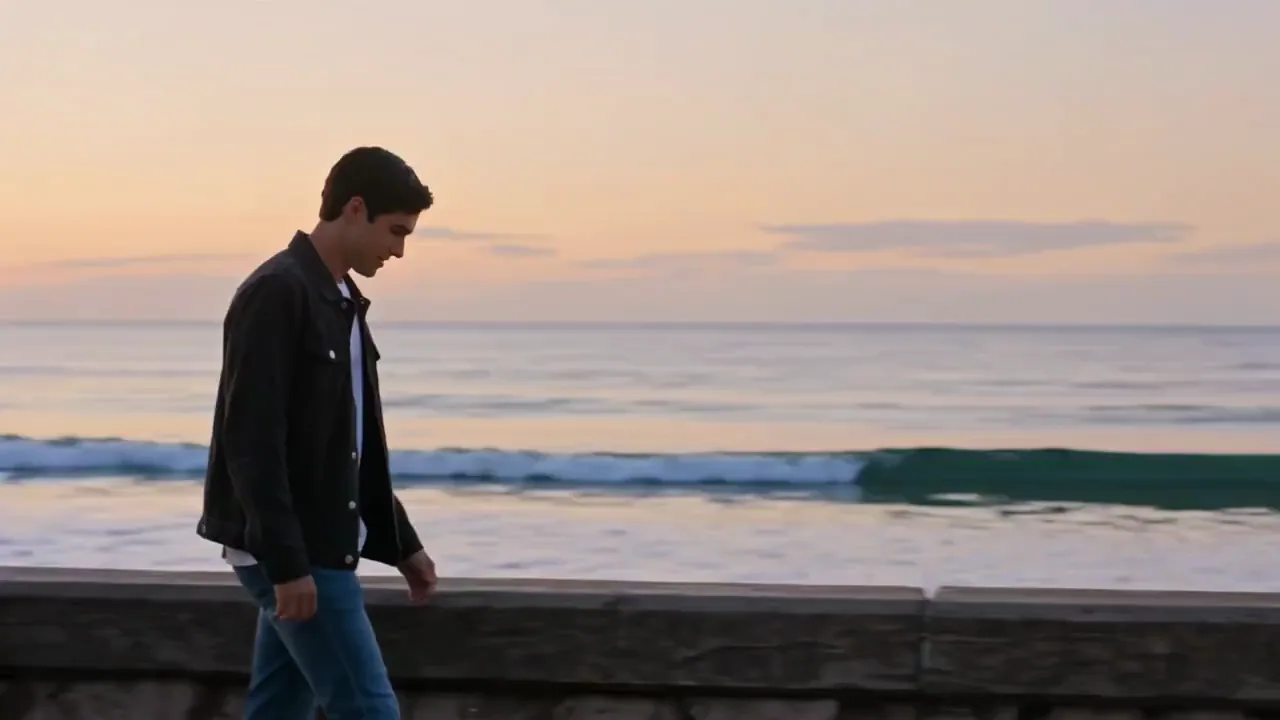
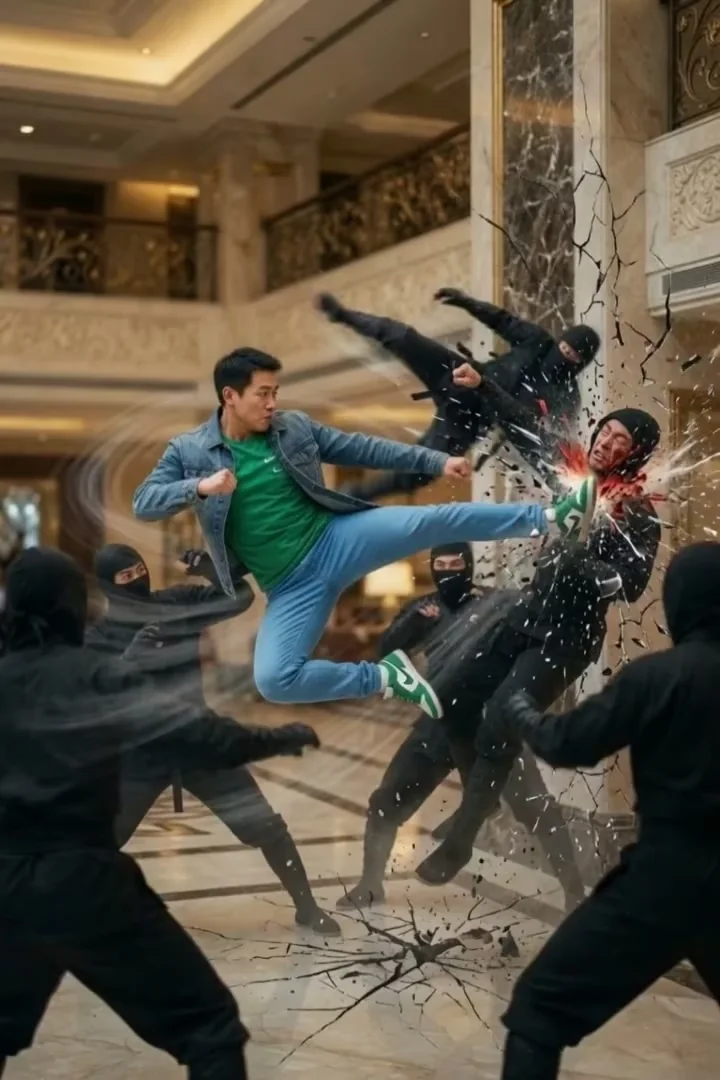
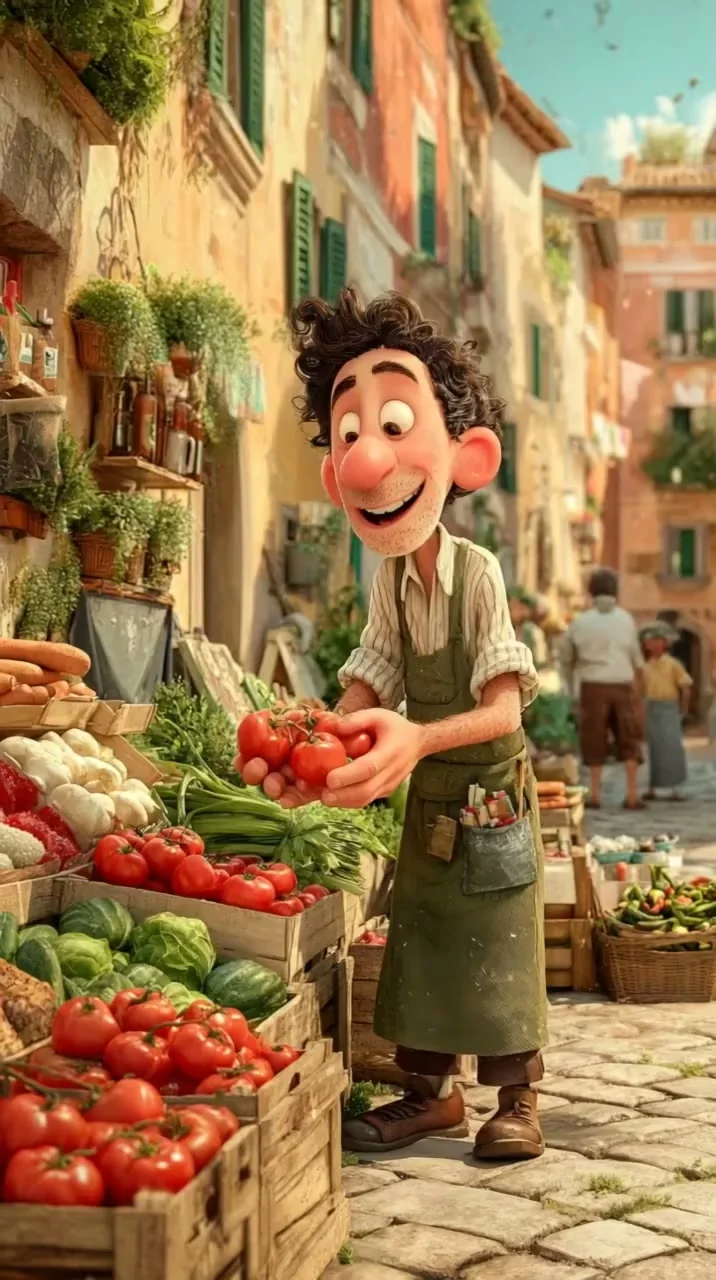
Exemples de transition IA entre deux images
Morphing, changement de décor, produit qui se dévoile : découvrez comment deux images fixes deviennent une scène en mouvement.
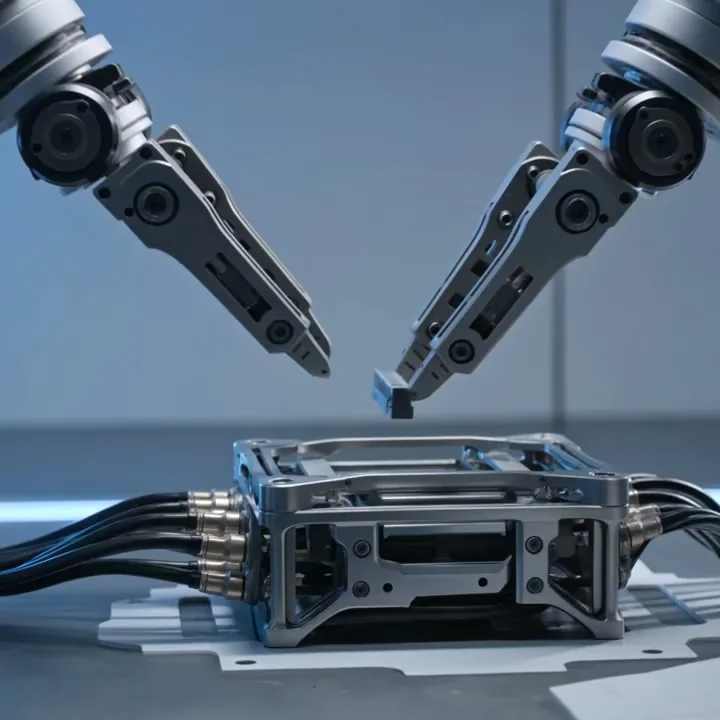
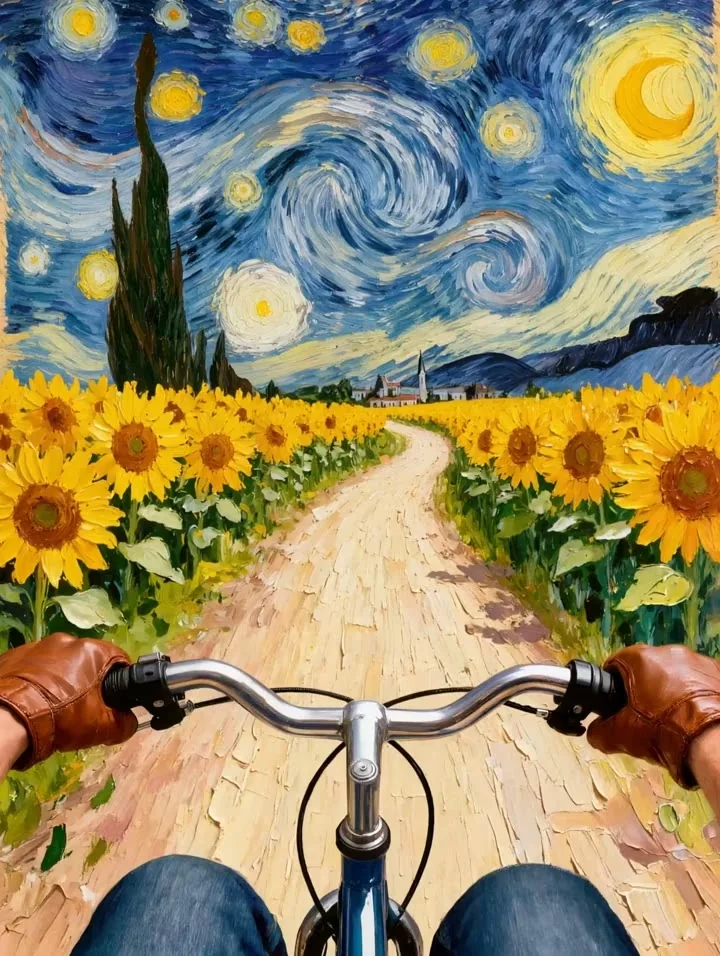
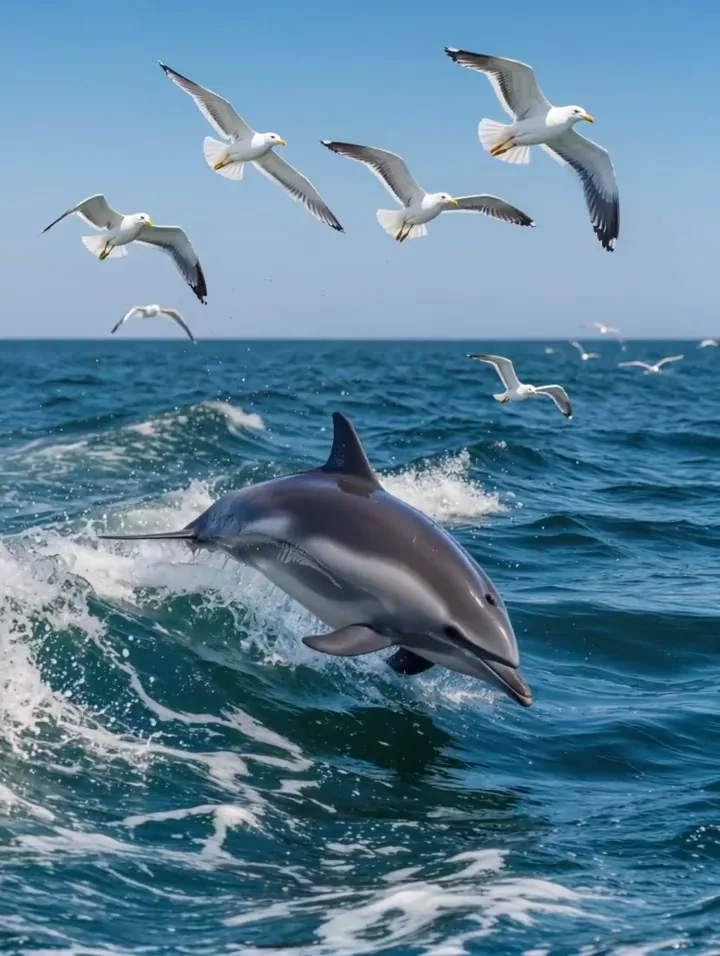
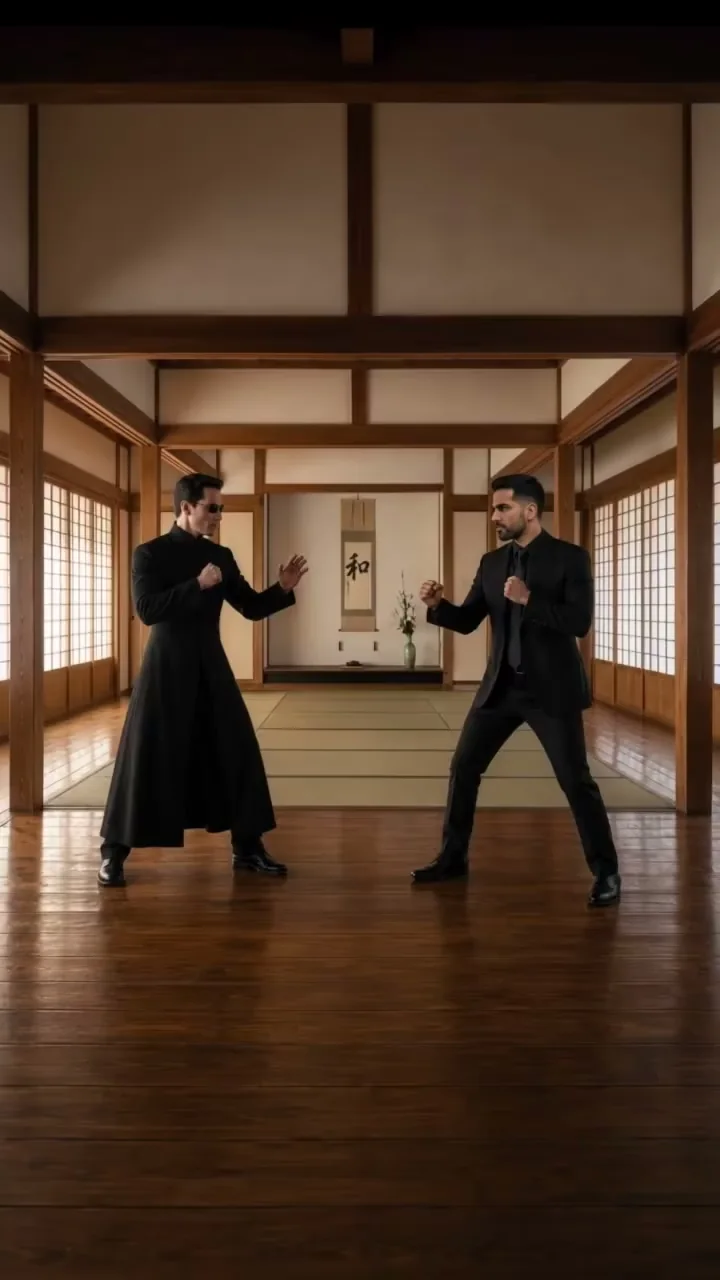
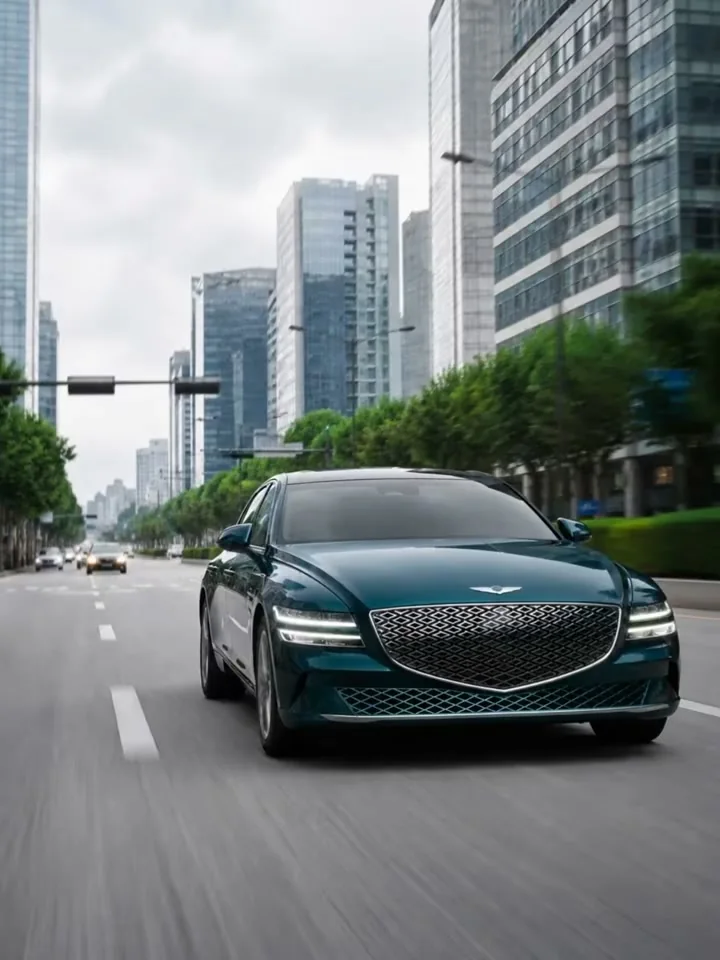
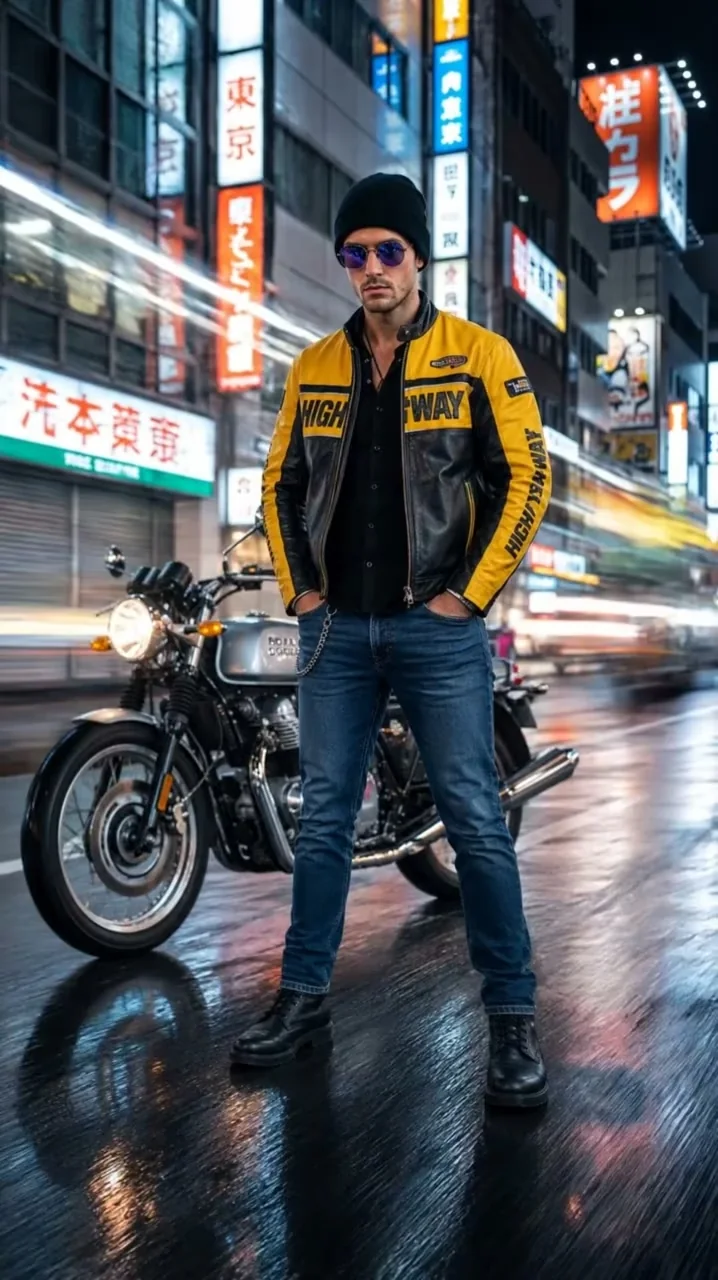
Guidez votre transition IA entre deux images
Six repères pour relier vos images avec un mouvement lisible, sans surcharger le prompt.
Deux repères visuels
Choisissez le début et l’arrivée
Votre transition IA entre deux images relie un départ à une arrivée choisie. Une pose, une lumière ou une composition finale lisible aide le modèle à guider le mouvement.
- Importez deux images distinctes
- Choisissez une pose finale lisible
- Vérifiez le mouvement intermédiaire
Direction du mouvement
Décrivez un seul trajet
Pour une transition IA entre deux images, privilégiez une action et un trajet de caméra : avancée, rotation douce ou changement de lumière. Gardez une direction claire.
- Décrivez ce qui bouge
- Reliez les deux cadrages
- Comparez plusieurs rythmes
Cadrages compatibles
Gardez des repères communs
Des cadrages proches facilitent votre transition IA entre deux images. Des angles ou des échelles très différents obligent le modèle à inventer davantage, avec un risque de déformation.
- Gardez une perspective cohérente
- Limitez les changements de sujet
- Contrôlez visages, logos et textes
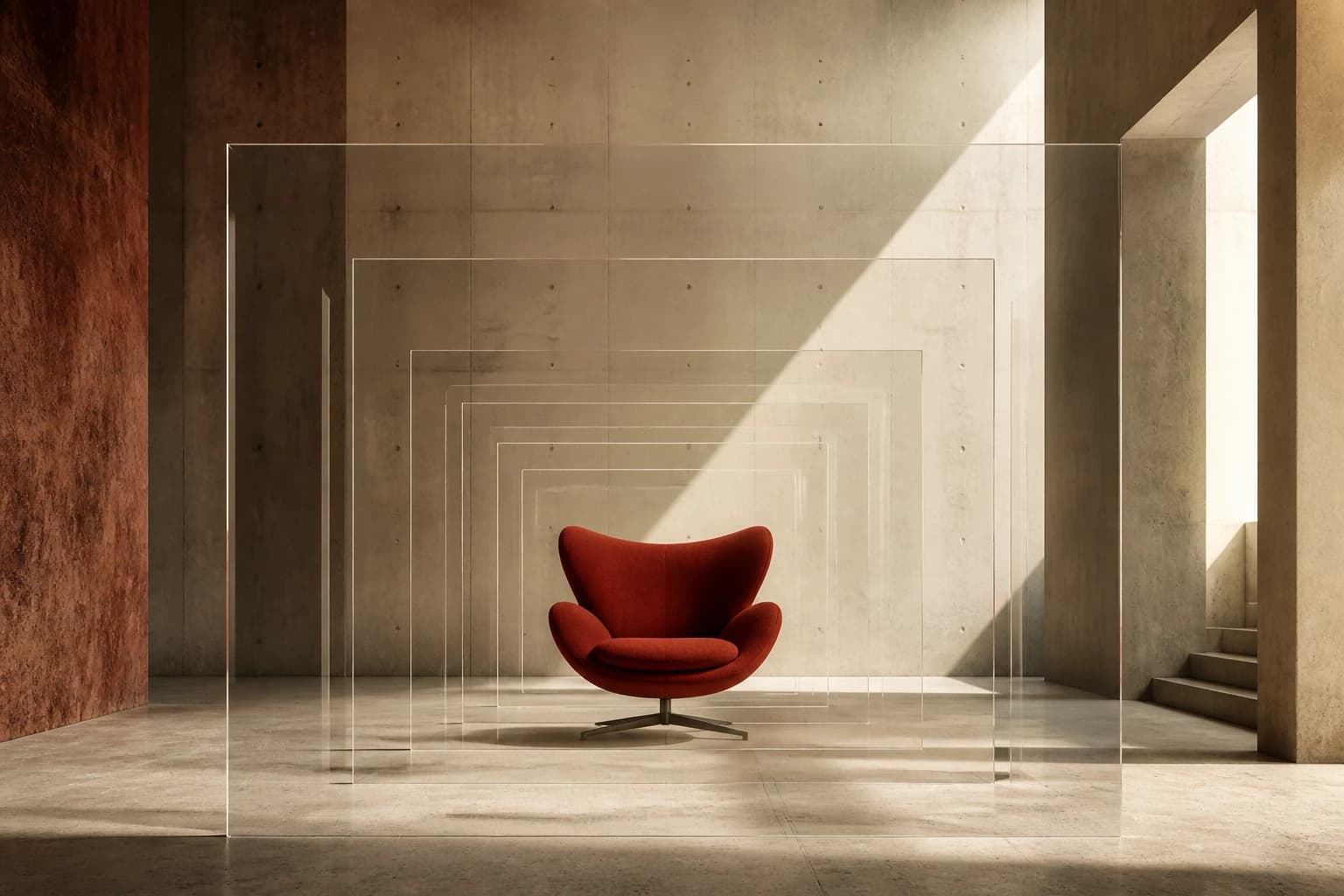
Un prompt utile
Laissez vos images définir l’apparence
Pour guider votre transition IA entre deux images, décrivez surtout l’action et la caméra. Les photos définissent déjà l’apparence. Privilégiez une prise continue plutôt que plusieurs coupes.
- Indiquez le début, puis la fin
- Demandez un mouvement continu
- Précisez ce qui reste stable
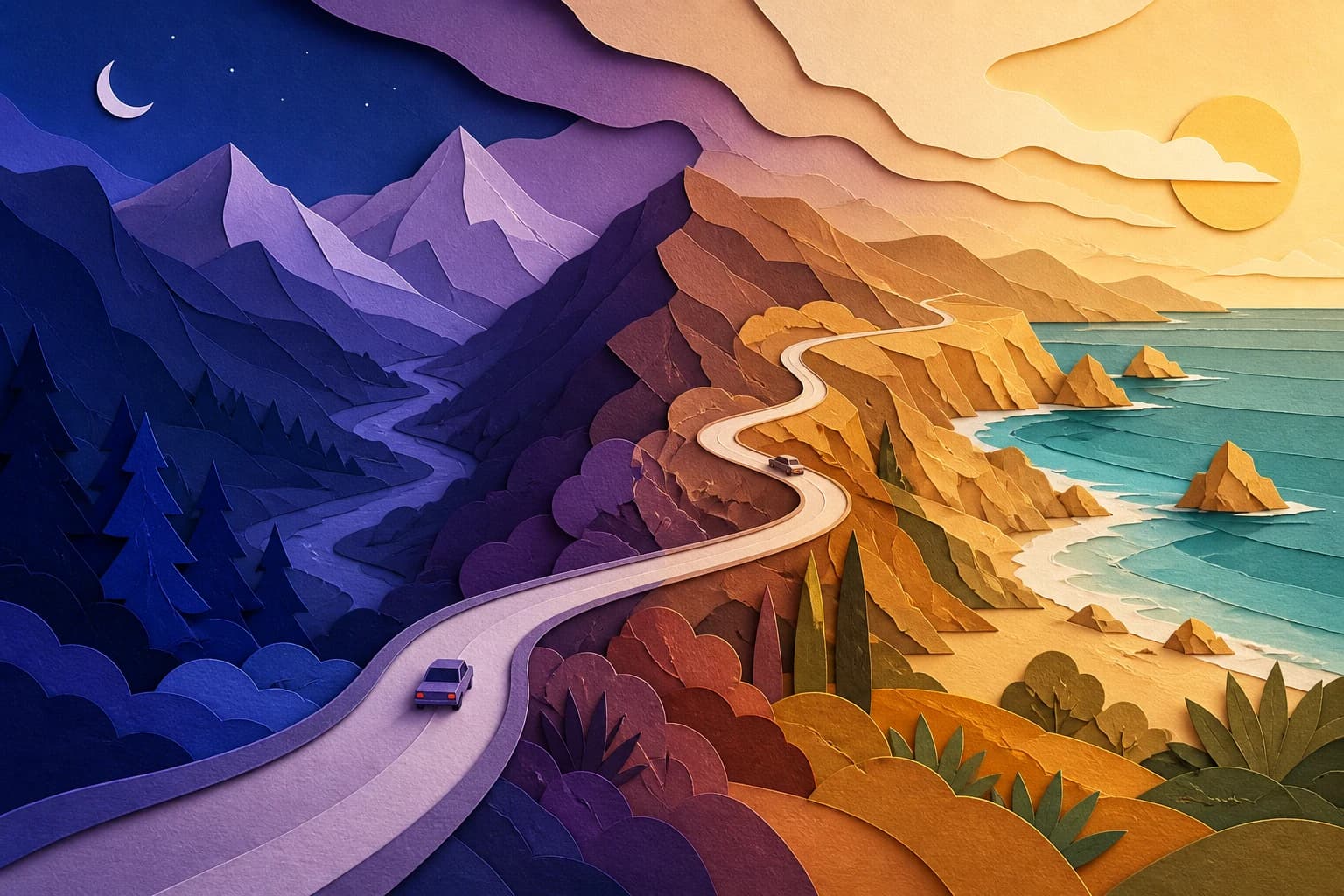
Rythme de la vidéo
Laissez le résultat se dévoiler
Une transition IA entre deux images peut commencer doucement, accélérer puis ralentir. Donnez des indications simples pour laisser le produit ou la transformation se dévoiler.
- Limitez les étapes du clip
- Laissez apprécier le résultat final
- Ralentissez un changement trop brusque
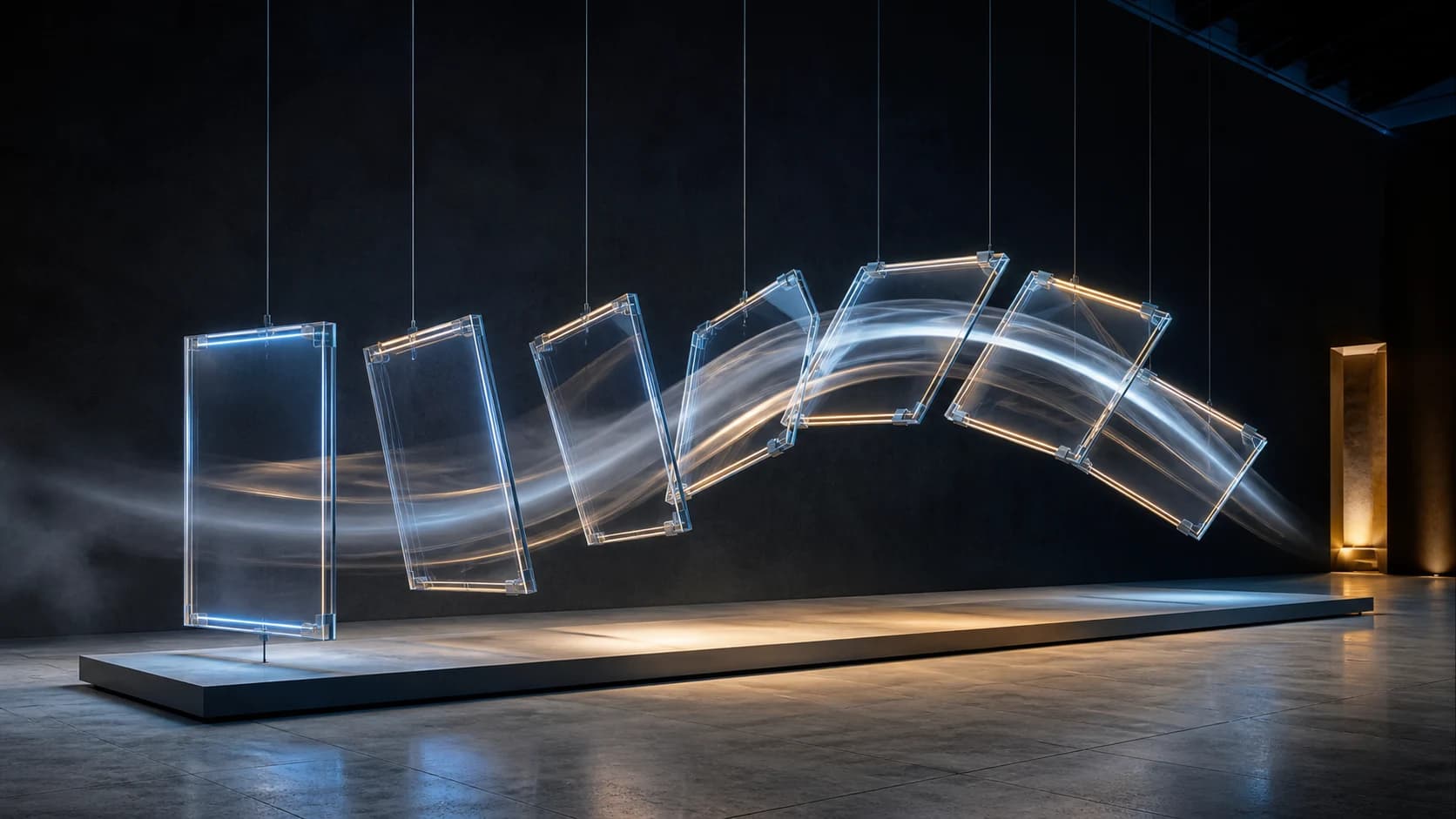
Vérification du résultat
Regardez aussi le milieu du clip
Regardez toute la transition IA entre deux images : une main, un visage ou un logo peut changer au milieu, même si les extrémités semblent correctes.
- Regardez à vitesse normale
- Inspectez les images intermédiaires
- Comparez la cohérence des variantes

Une transition IA entre deux images pour vos projets
Montrez ce qui change, avec un point de départ et une arrivée choisis.
Avant/après pour Reels et TikTok
Rénovation, coiffure ou nouvelle tenue : une transition IA entre deux images donne vie à vos photos avant/après. Préparez deux vues compatibles ; le mouvement généré illustre la transformation, sans reconstituer son déroulement réel.
Révélation de produit pour votre marque
Passez de l’emballage ou d’un détail au visuel final du produit. Votre transition IA entre deux images devient un court teaser pour une campagne. Vérifiez formes, logos et inscriptions avant publication.
Changements de scène pour vos créations
Du jour à la nuit, du plan large au gros plan ou du croquis à l’illustration : une transition IA entre deux images relie vos scènes. Gardez des perspectives compatibles.
Votre transition IA entre deux images, selon vos choix
Définissez les deux extrémités, choisissez un modèle compatible et consultez le coût avant de lancer la génération.
Choisissez vos deux images clés
Votre transition IA entre deux images s’appuie sur un départ et une arrivée distincts. Importez vos photos pour guider le modèle.
Trouvez un modèle compatible
Choisissez un modèle de transition IA entre deux images parmi les options compatibles. Le formulaire affiche ses durées, résolutions et formats.
Guidez le mouvement et le format
Décrivez l’action et la caméra pour personnaliser votre transition IA entre deux images. Sélectionnez un format vertical, carré ou horizontal selon le modèle.
Vérifiez le coût et le résultat
Consultez le coût de votre transition IA entre deux images avant de la générer. Vérifiez le clip entier avant le téléchargement.
Créer une transition IA entre deux images en 3 étapes
Importez vos photos, guidez le mouvement, puis choisissez votre résultat.
Importez vos deux images
Choisissez la première et la dernière image. Un sujet reconnaissable, des angles proches et un cadrage cohérent facilitent votre transition IA entre deux images.
Décrivez le mouvement
Guidez votre transition IA entre deux images : indiquez l’action et la caméra, puis choisissez le modèle, la durée et le format disponibles.
Générez et téléchargez
Vérifiez le coût en crédits, puis lancez votre transition IA entre deux images. Regardez tout le clip, notamment les visages et les détails du produit, avant le téléchargement.
Vos questions sur la transition IA entre deux images
Qu’est-ce qu’une transition IA entre deux images ?
Comment créer une transition IA entre deux images ?
Quels modèles acceptent une image de fin ?
Est-ce du morphing ou de l’interpolation d’images ?
Pourquoi le sujet change-t-il pendant la transition ?
Peut-on faire une vidéo avant/après avec deux photos ?
Quel prompt écrire pour une transition IA entre deux images ?
Puis-je tester une transition IA entre deux images gratuitement ?
Votre transition IA entre deux images commence ici
Importez vos deux photos et donnez-leur du mouvement. Inscrivez-vous pour essayer la génération avec les crédits offerts.
Votre transition IA entre deux images en ligne
Créez une transition IA entre deux images avec Photo to Video AI : morphing, avant/après, révélation de produit ou changement de scène. Importez vos images de début et de fin, guidez le mouvement et choisissez un modèle compatible. Vérifiez le coût et le résultat avant de télécharger votre MP4.