Transizione tra due foto con IA
Primo fotogramma
Ultimo fotogramma
Modelli di prompt
Concentrati sul movimento tra le due foto e sui cambiamenti che desideri ottenere.
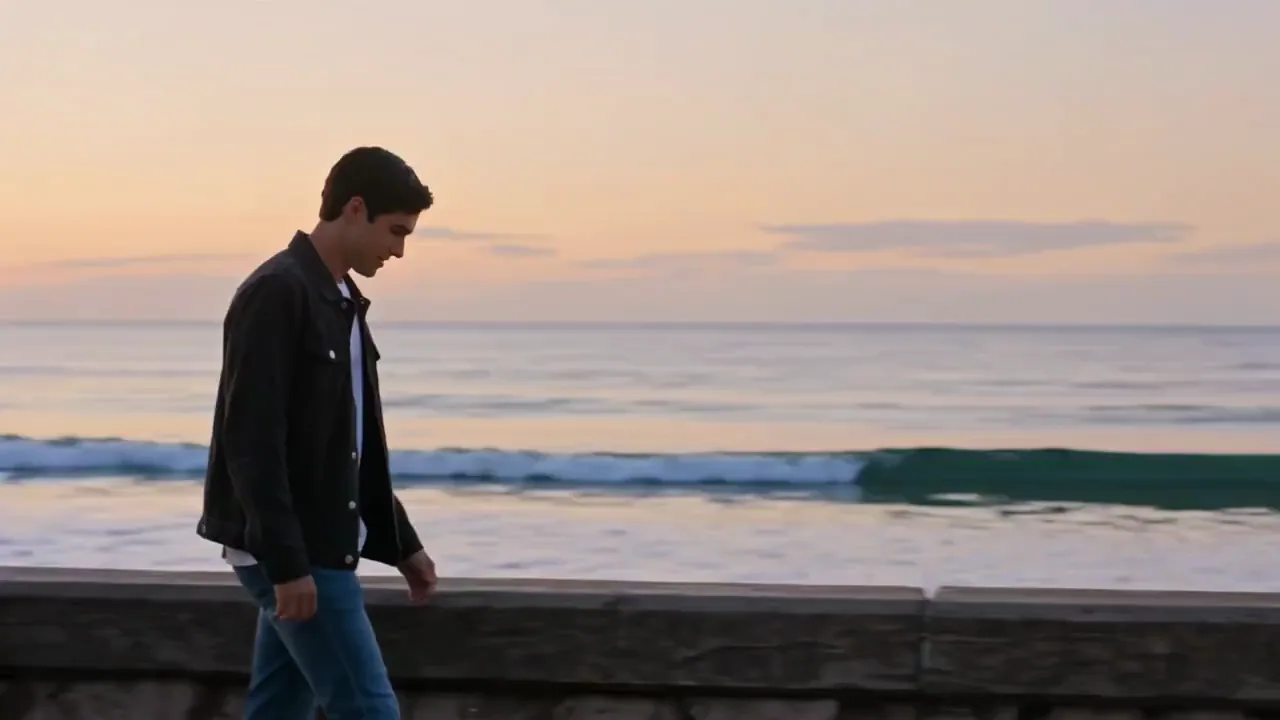
Due foto, tante possibilità di transizione
Esplora trasformazioni di personaggi, presentazioni di prodotti e cambi di scena. Gli esempi mostrano come collegare due immagini con movimenti di camera, passaggi dal giorno alla notte e sequenze prima e dopo.
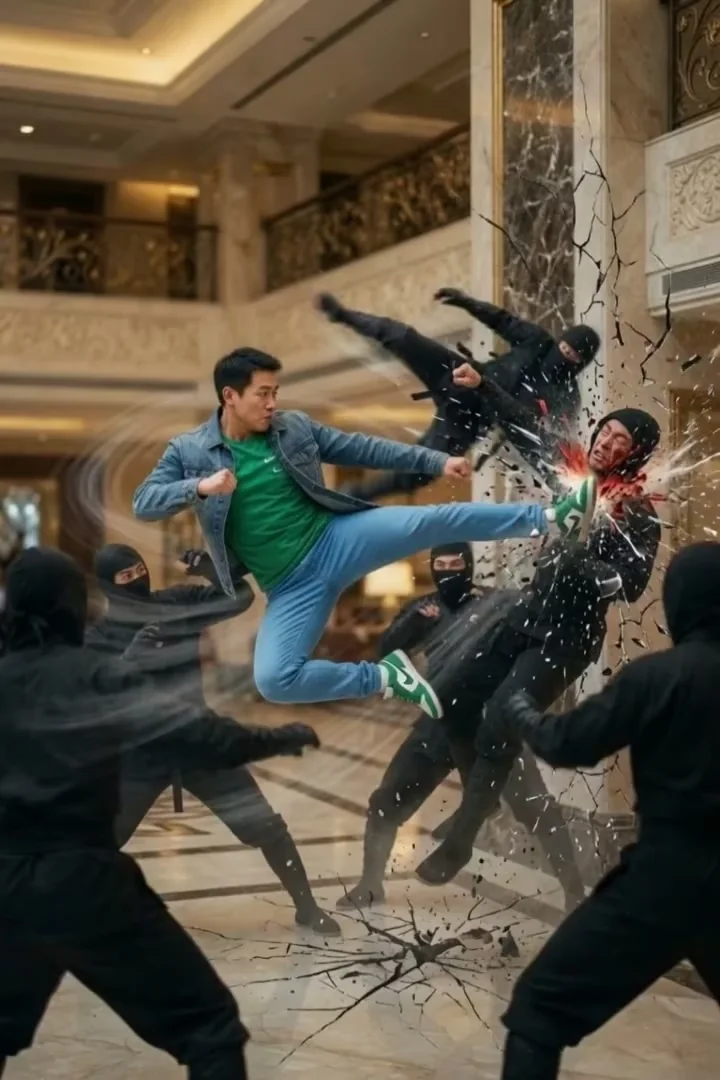
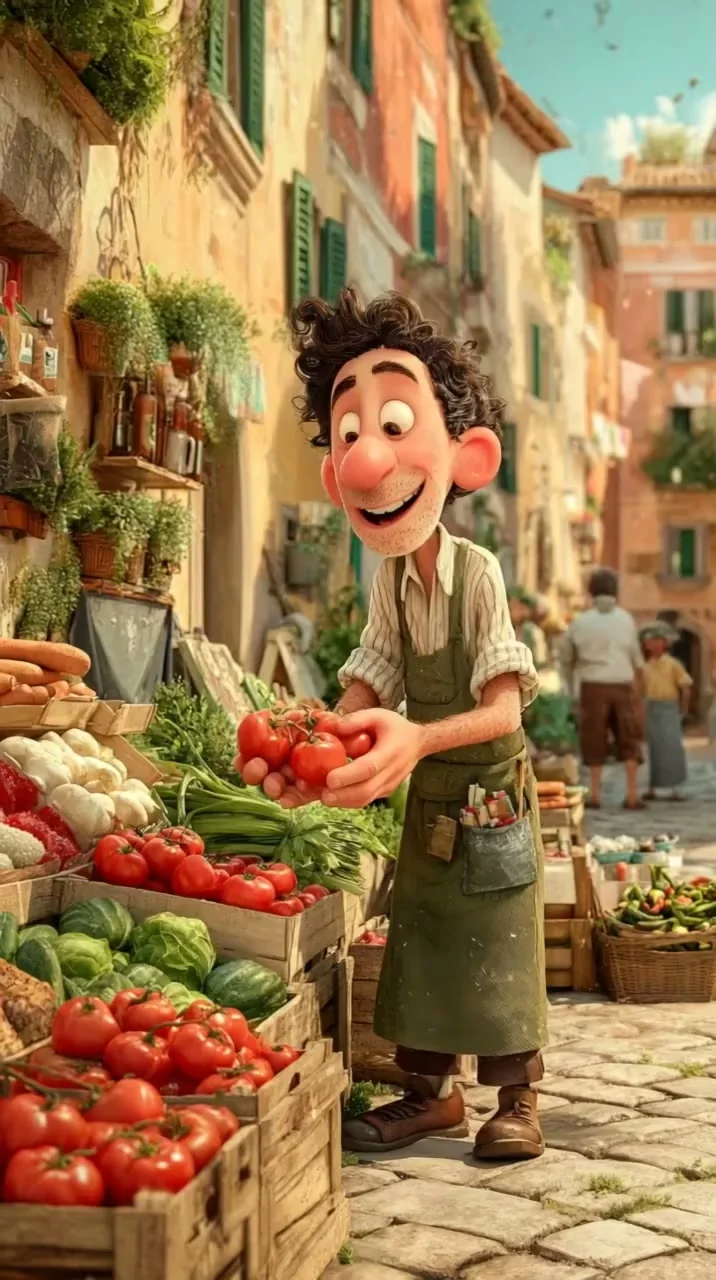
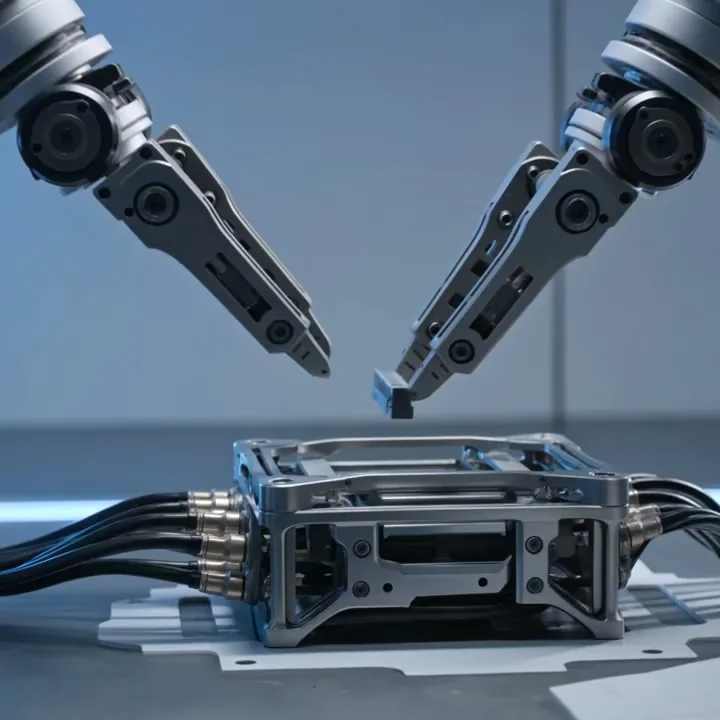
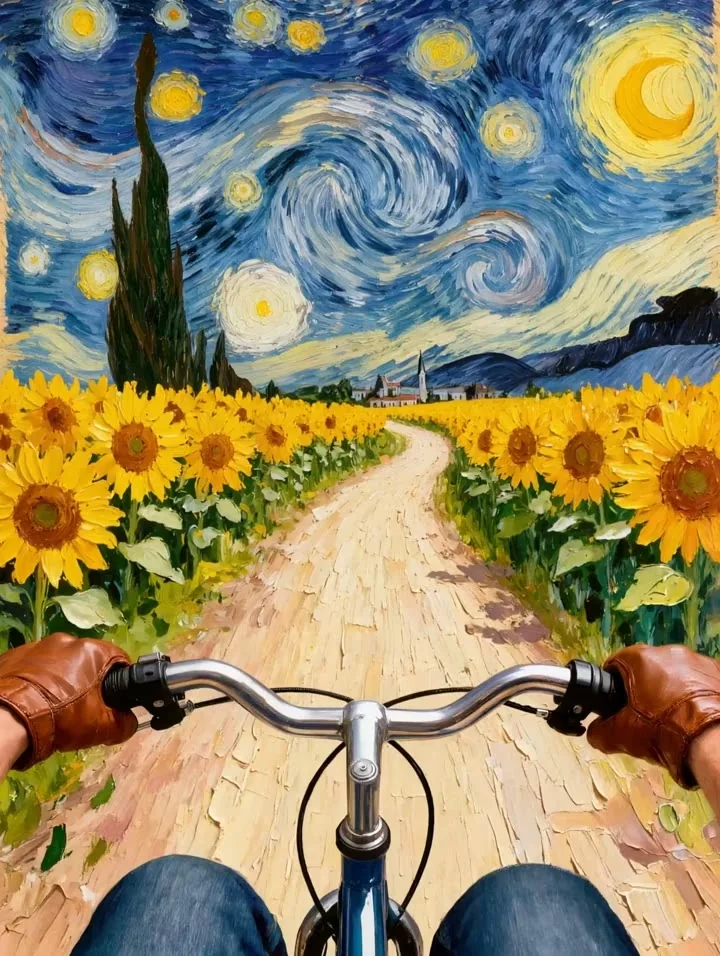
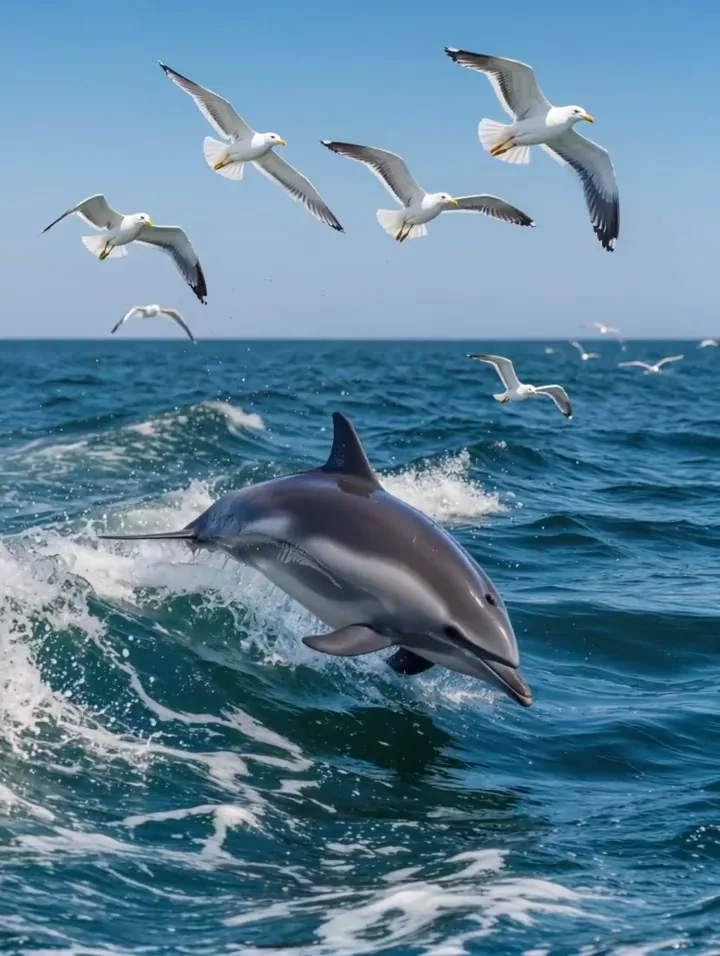
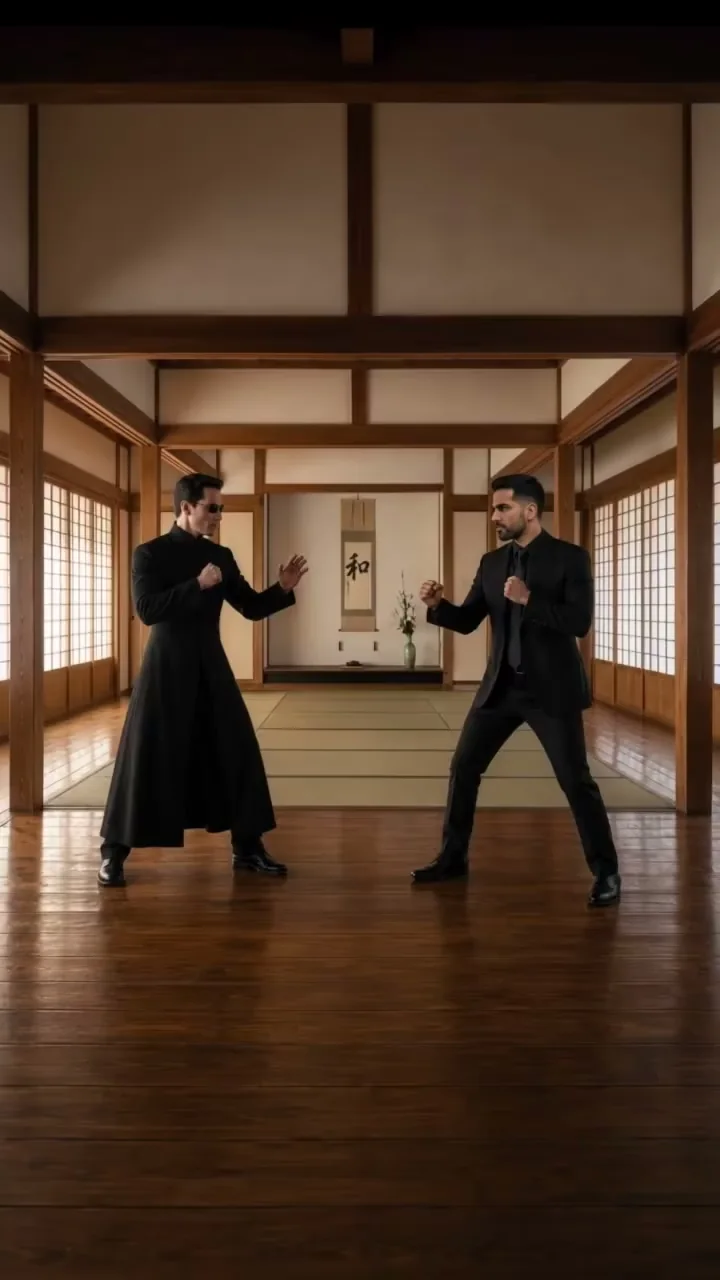
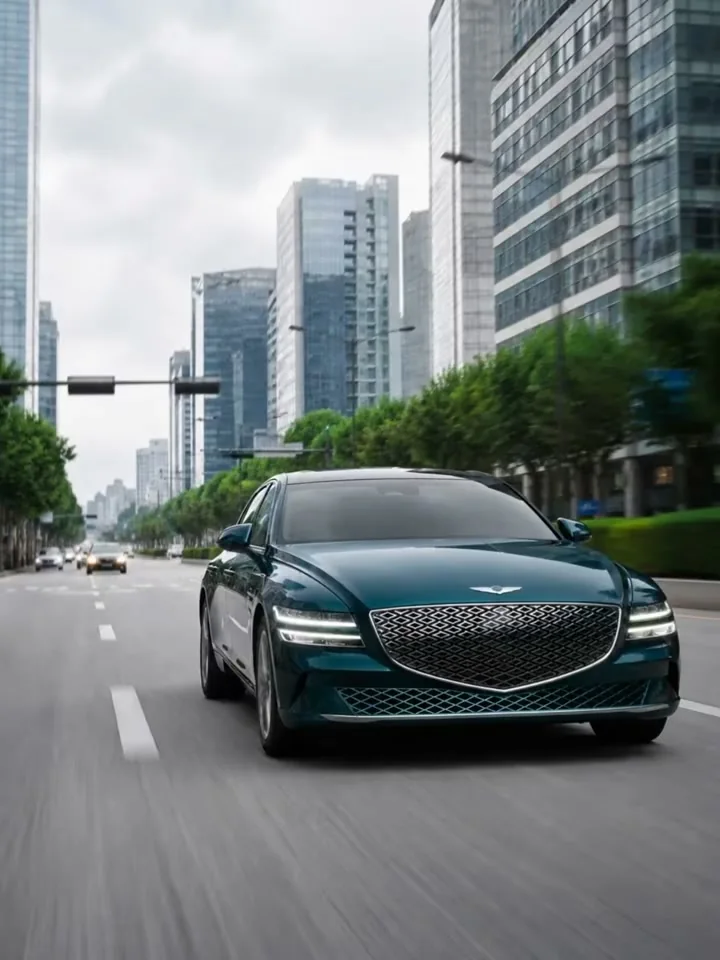
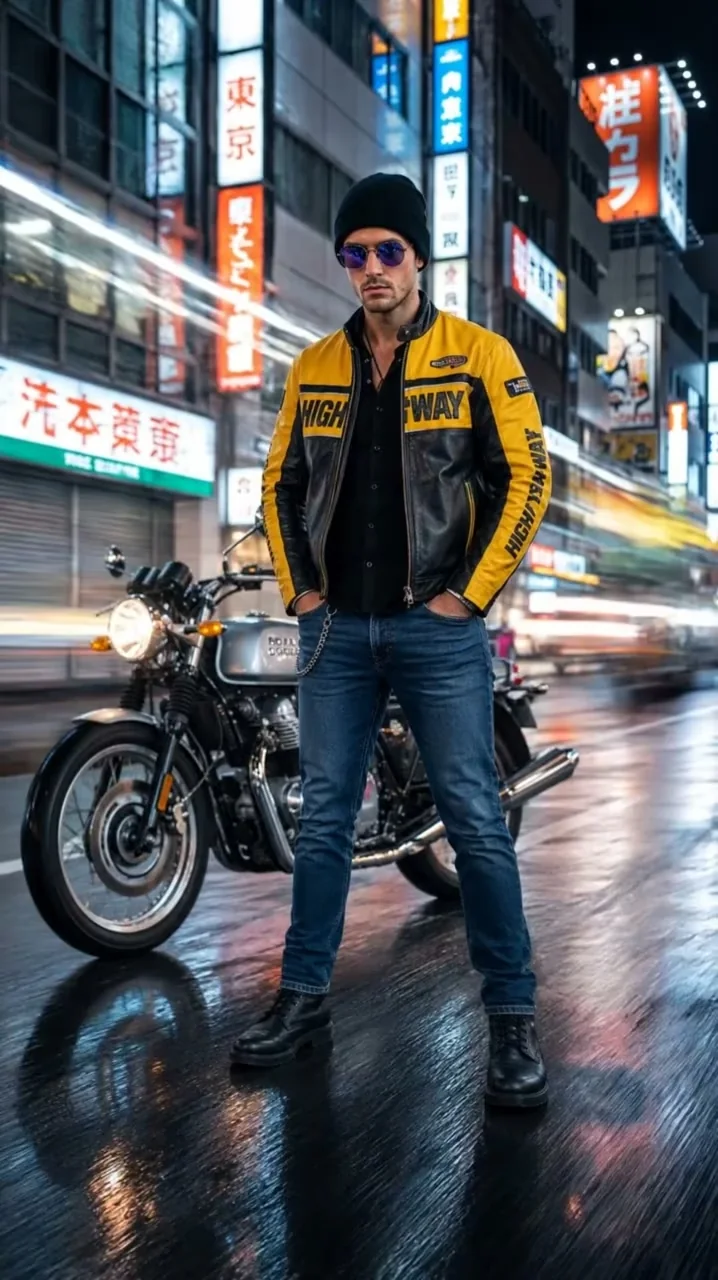
Guida il movimento tra il primo e l’ultimo fotogramma
Sei scelte pratiche per progettare un passaggio chiaro e un movimento coerente.
Due riferimenti visivi
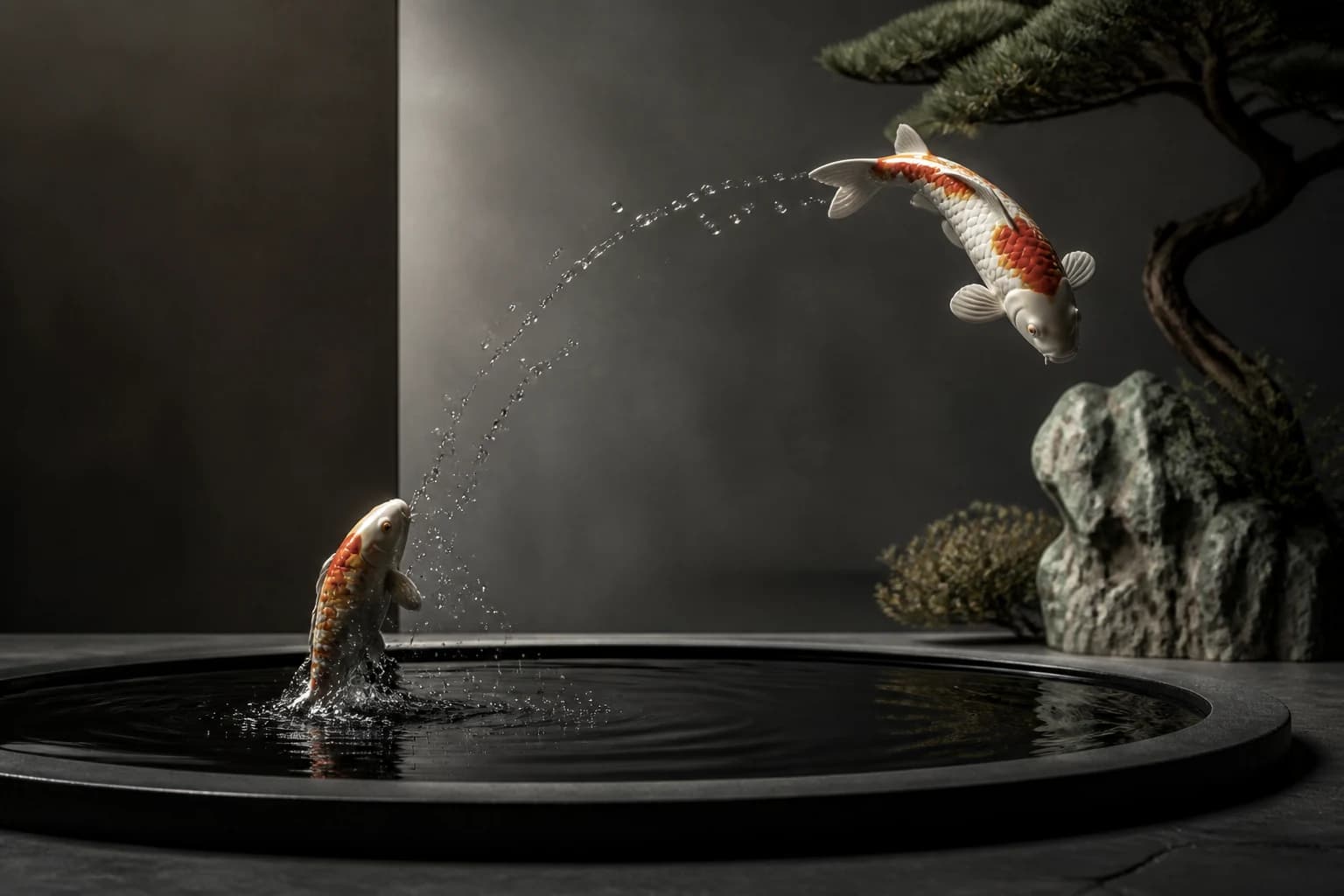
Definisci l’apertura e la destinazione
La prima foto presenta il soggetto e la scena. L’ultima indica la posa, la luce o la composizione da raggiungere. Il modello genera il movimento intermedio a partire da questi riferimenti. Scegli immagini leggibili e considera il fotogramma finale come una guida, con dettagli da verificare nel risultato.
- Carica la foto iniziale e quella finale come due fotogrammi separati
- Usa l’immagine finale per guidare posa e composizione
- Controlla i fotogrammi generati lungo tutto il video
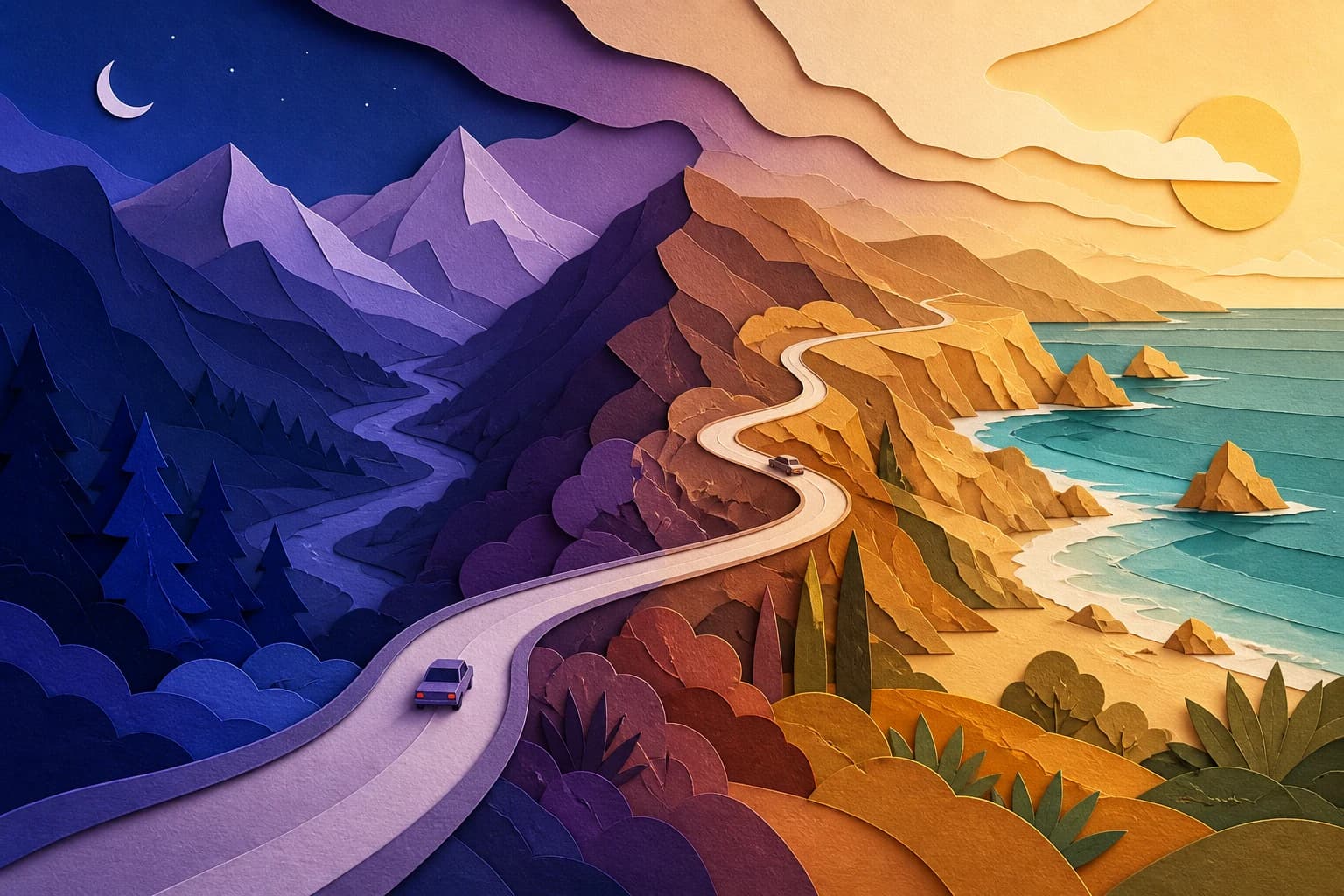
Direzione della transizione
Descrivi un percorso tra le due immagini
Indica nel prompt un’azione del soggetto, un movimento di camera e gli eventuali cambiamenti di luce o ambiente. Un’orbita continua, una carrellata o una transizione giorno-notte offrono una direzione più chiara di tanti effetti scollegati in pochi secondi.
- Concentrati sul movimento e sulle variazioni desiderate
- Scegli un percorso di camera coerente con le due inquadrature
- Confronta versioni lente, dinamiche o più cinematografiche
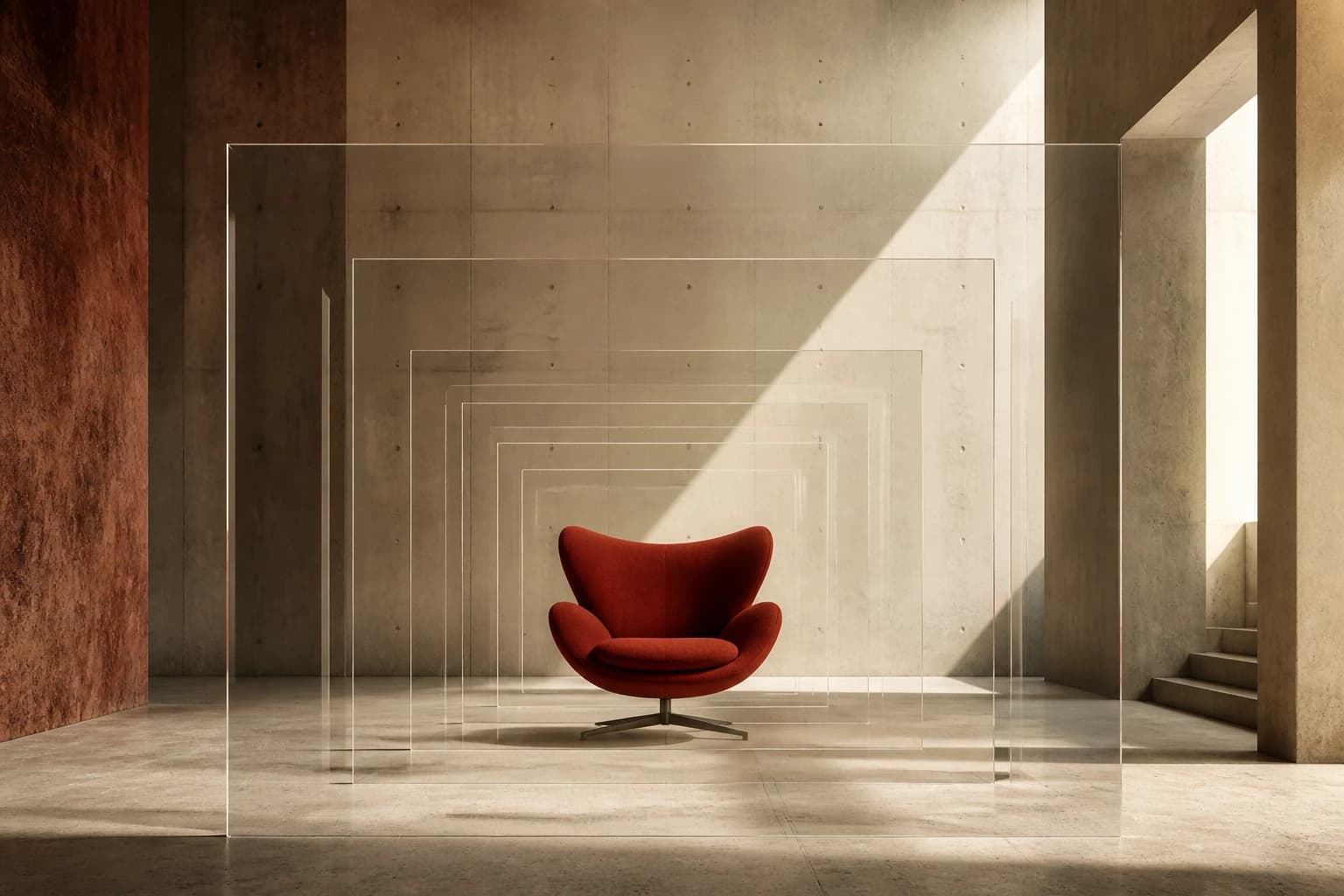
Inquadrature compatibili
Allinea soggetto e prospettiva
Grandi differenze di taglio, punto di vista, dimensioni del soggetto o struttura della scena richiedono al modello di ricostruire più elementi. Inquadrature compatibili aiutano a mantenere riconoscibili persone, prodotti ed edifici durante il passaggio. Controlla con cura volti, loghi e bordi sottili.
- Mantieni compatibili scala del soggetto e punto di vista
- Evita cambiamenti bruschi di persone e oggetti importanti
- Verifica mani, scritte, riflessi e dettagli geometrici
Un prompt mirato
Affida alle foto i dettagli visivi
Le due immagini forniscono già colori, aspetto e composizione. Usa il prompt per spiegare chi si muove, cosa si trasforma, dove va la camera e come cambia l’atmosfera. Una ripresa continua con un’azione leggibile rende più chiara la direzione creativa.
- Descrivi l’ordine degli eventi quando il ritmo conta
- Progetta una ripresa continua per collegare i due stati
- Indica i dettagli che desideri mantenere stabili
Ritmo del movimento
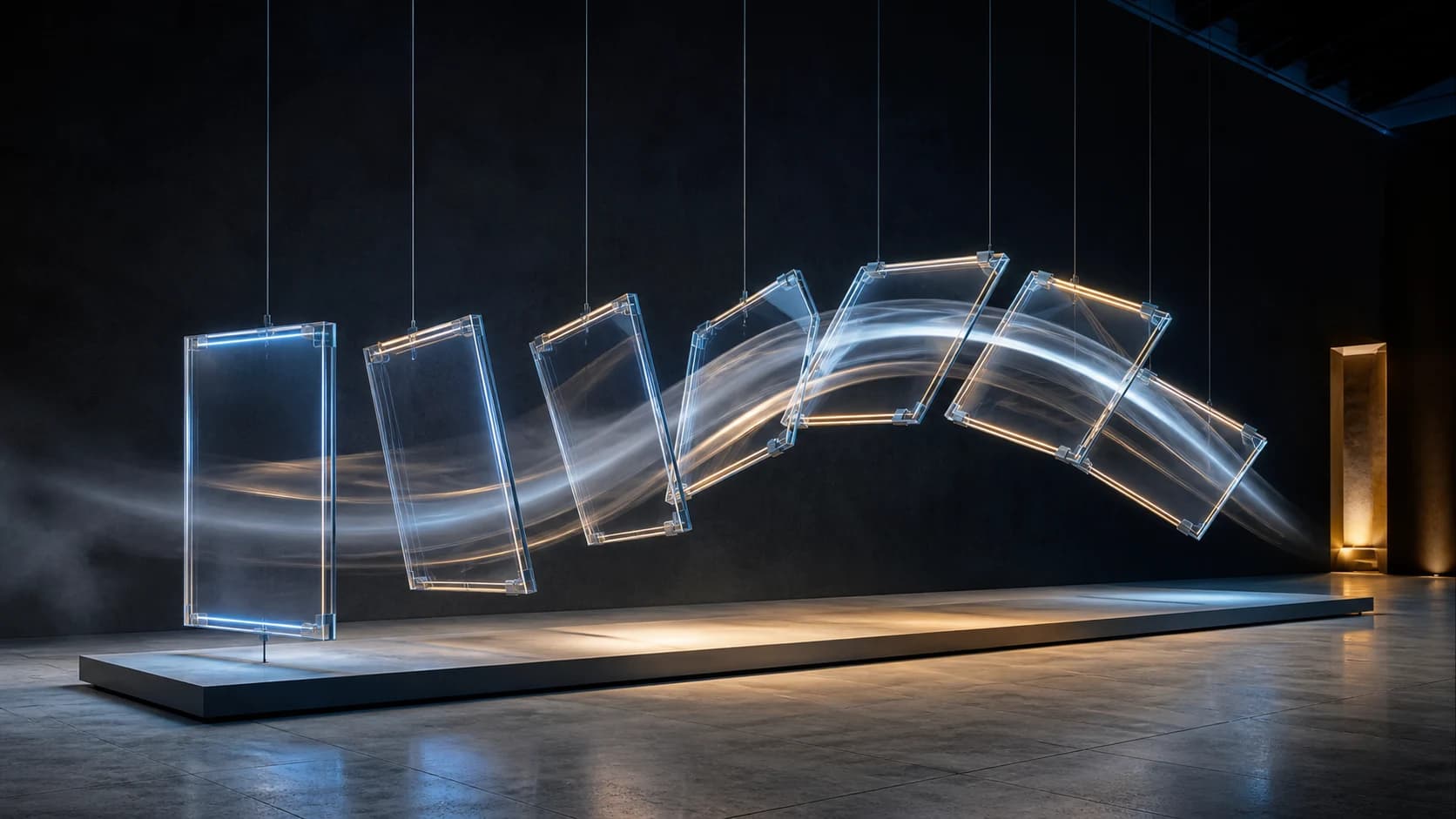
Pianifica quando avviene il cambiamento
La transizione può partire con calma, accelerare al centro e rallentare verso l’immagine finale. Usa indicazioni temporali semplici per una trasformazione o una presentazione di prodotto. Lascia spazio al momento conclusivo e limita gli eventi da inserire nella clip.
- Usa poche indicazioni per inizio, parte centrale e conclusione
- Lascia tempo alla composizione finale di stabilizzarsi
- Prova una versione più lenta se il movimento è troppo rapido
Controllo del risultato
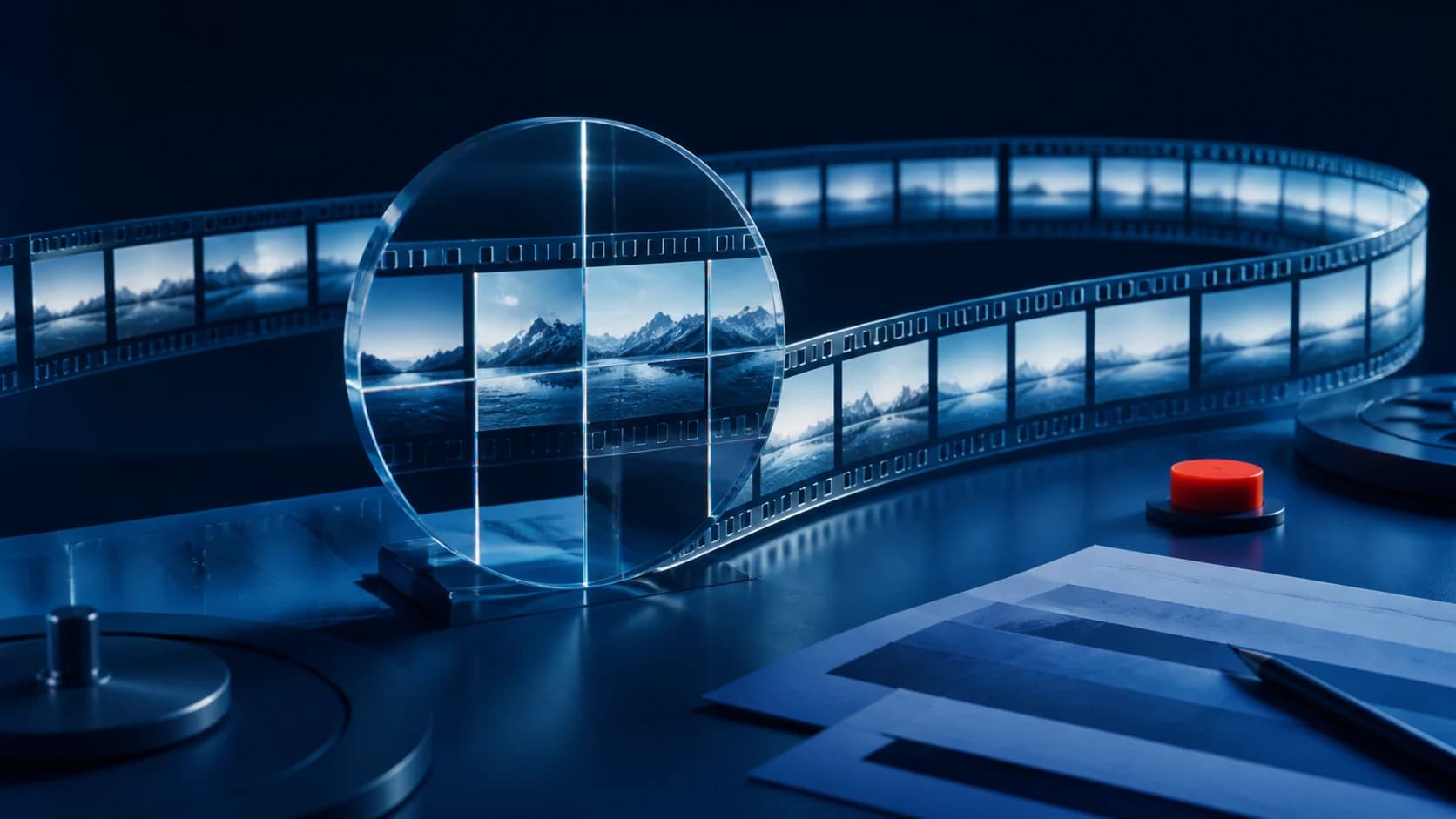
Guarda tutto il video prima di pubblicarlo
Anche con un’apertura e una conclusione convincenti, i fotogrammi intermedi possono contenere una mano deformata, un bordo duplicato, un logo alterato o un salto di camera. Rivedi l’intera clip e confronta le varianti per scegliere il percorso più coerente.
- Guarda la clip a velocità normale e fotogramma per fotogramma
- Controlla la parte centrale con la stessa attenzione dei due estremi
- Scegli la variante con il movimento più coerente
Dai tuoi due scatti a una scena in movimento
Per creator e professionisti che hanno in mente un’apertura, un cambiamento e una composizione finale.
Video prima e dopo per social e immobili
Hai già le foto del prima e del dopo? Collega una stanza vuota a quella arredata, una cucina da ristrutturare al progetto finale o due outfit. Crea una breve transizione per Reels, TikTok e Shorts a partire dalle immagini preparate.
Presentazioni e trasformazioni di prodotto
Parti dalla confezione o da un dettaglio e guida il video verso la composizione finale del prodotto. Prepara brevi clip per lanci, campagne social e presentazioni e-commerce, verificando forma, etichette e piccoli dettagli.
Passaggi di scena per filmmaker e designer
Collega un campo largo a un primo piano, un immobile di giorno alla vista notturna o uno schizzo all’illustrazione finita. Descrivi il movimento della camera che accompagna il passaggio tra le due immagini.
Perché creare la tua transizione con Photo to Video AI
Imposta i due estremi della scena, scegli un modello compatibile e controlla impostazioni e costo prima di generare.
Scegli entrambi i fotogrammi
Carica separatamente l’immagine iniziale e quella finale per includere la destinazione nel tuo progetto creativo.
Trova i modelli compatibili
Il selettore mostra i modelli configurati per accettare un fotogramma finale e le impostazioni supportate da ciascuno.
Guida movimento e formato
Descrivi l’azione intermedia e il percorso della camera. Scegli un formato supportato per video verticali, contenuti quadrati o scene panoramiche.
Controlla crediti e risultato
Vedi i crediti richiesti prima di avviare la generazione. Poi verifica inizio, fine e movimenti intermedi prima di scaricare la clip.
Come creare una transizione tra due foto con IA
Tre passaggi per trasformare due fotogrammi fissi in una breve clip generata.
Carica il primo e l’ultimo fotogramma
Scegli un’immagine iniziale chiara e una finale compatibile. Dimensioni simili del soggetto, prospettiva e struttura della scena aiutano a ottenere un passaggio coerente.
Descrivi il movimento intermedio
Scrivi un prompt con l’azione del soggetto, il percorso della camera e i cambiamenti dell’ambiente. Scegli il modello, la durata, le proporzioni e la risoluzione tra le opzioni disponibili.
Genera e controlla la clip
Verifica il costo in crediti, avvia la generazione e guarda tutto il video. Controlla i due estremi, il movimento intermedio, i volti, i prodotti e i dettagli prima del download.
Domande sulla transizione tra due foto con IA
Che cos’è una transizione tra due foto con IA?
Come faccio a creare un video tra due immagini?
Quali modelli supportano il fotogramma finale?
Che rapporto c’è con morphing e interpolazione dei fotogrammi?
Perché il soggetto cambia durante la transizione?
Posso creare un video prima e dopo da due foto?
Cosa scrivo nel prompt per il primo e l’ultimo fotogramma?
Posso provare la generazione gratuitamente?
La tua transizione tra due foto con IA inizia qui
Carica le immagini di apertura e chiusura e descrivi il movimento desiderato. Registrati per provare la generazione con i crediti offerti.
Crea una transizione tra due foto con IA online
Con Photo to Video AI puoi collegare due immagini con morphing, sequenze prima e dopo, presentazioni di prodotto e cambi di scena. Carica i fotogrammi iniziale e finale, descrivi il movimento e scegli un modello compatibile. Verifica il costo e il video completo prima di scaricare il tuo MP4.