
AI 首尾幀影片生成器
起始影格
結尾影格
提示詞範本
著重描述兩張圖片之間如何移動與變化,讓圖片提供外觀與構圖。
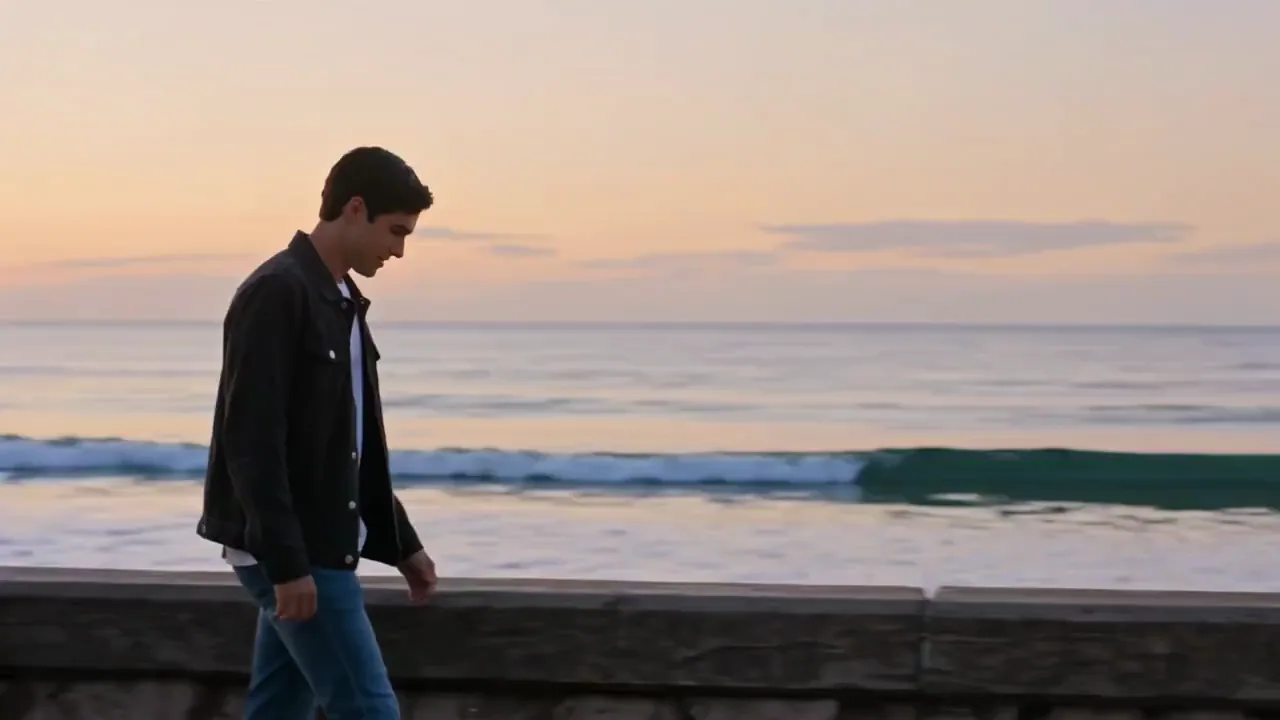
看看兩張圖片能產生哪些轉場
從角色變身、商品揭曉到前後對比,首尾幀能引導兩張圖片之間的變化。參考這些範例,規劃動作、鏡頭移動或從白天到夜晚的場景轉換。


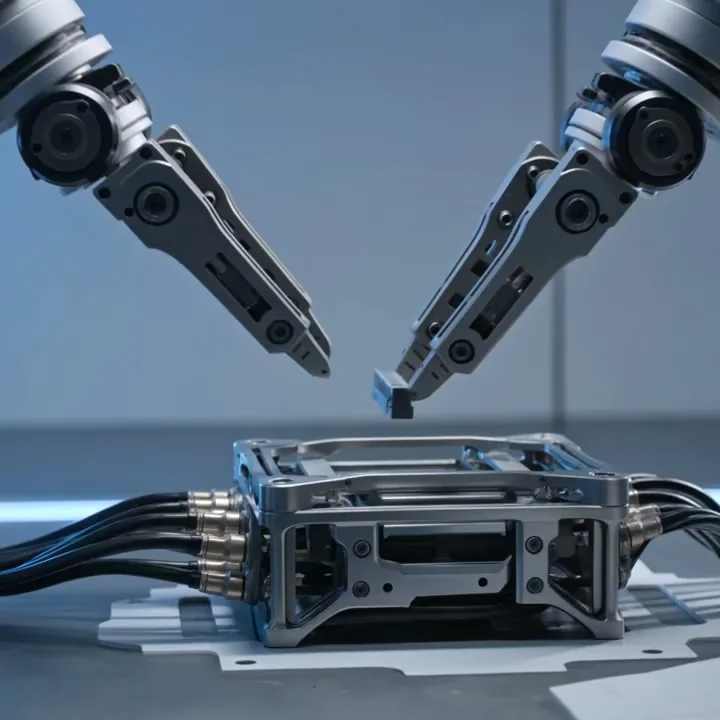

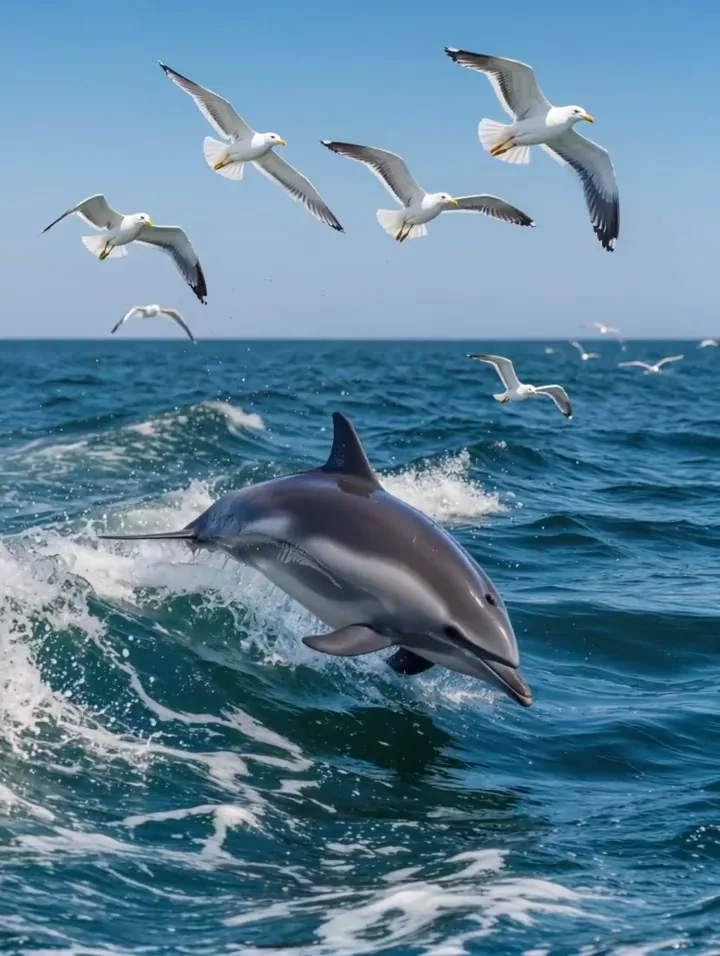
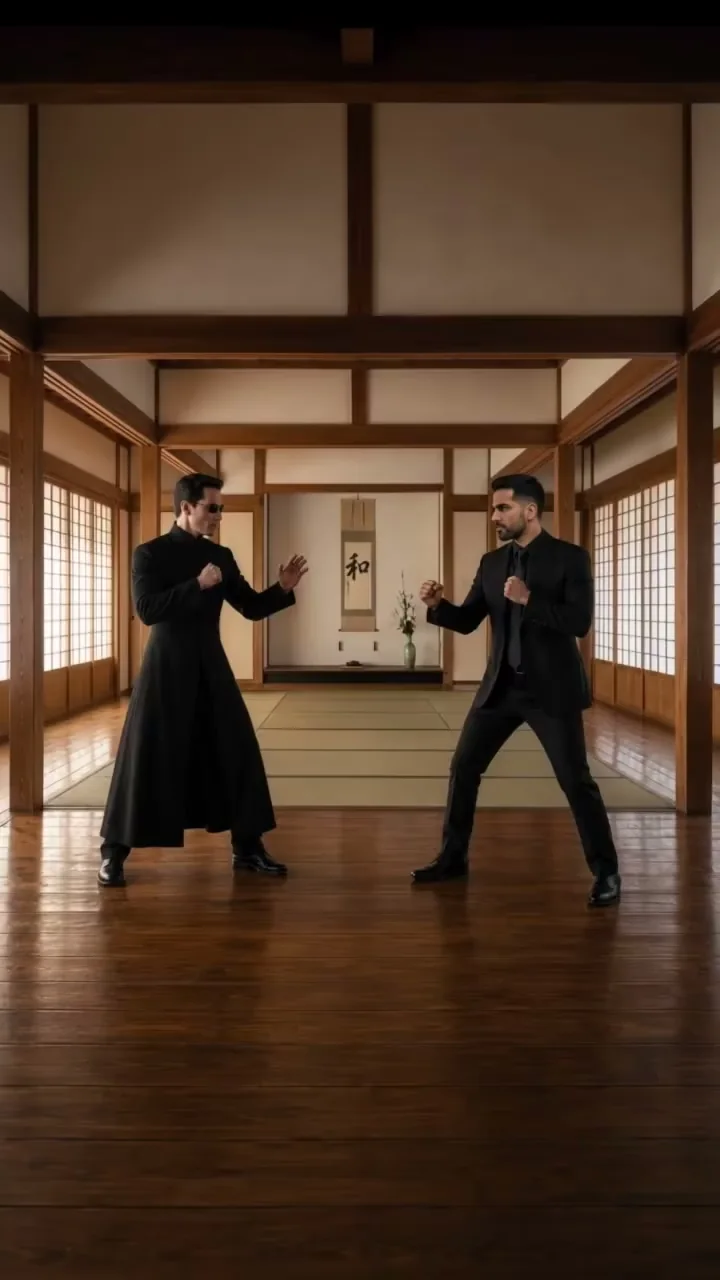
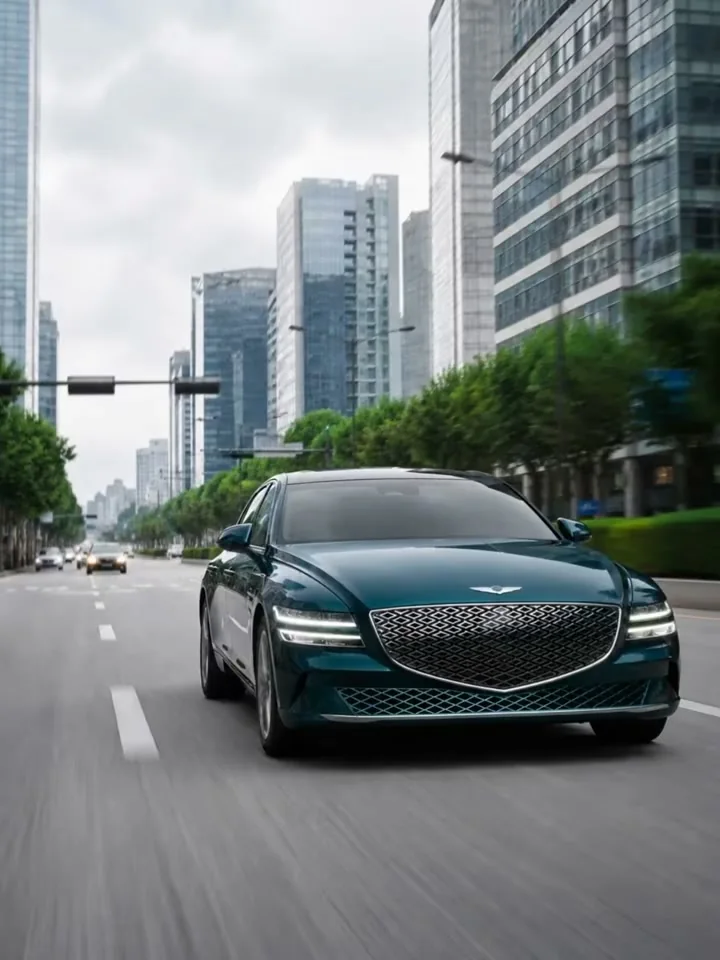

規劃兩個關鍵影格之間的動態
從選圖到檢查成片,掌握六個重點,讓每次生成都有清楚方向。
首尾圖片
先選定開場與收尾畫面
開始圖片建立主體與場景,結束圖片引導最後的姿勢、光線與構圖。選擇清楚可辨識的兩張圖,讓模型生成連接兩端的動作。最後的影格仍可能與原圖有細節差異。
- 分別上傳開始圖片與結束圖片
- 用尾幀引導最終姿勢與構圖
- 檢查整段影片中新生成的中間畫面
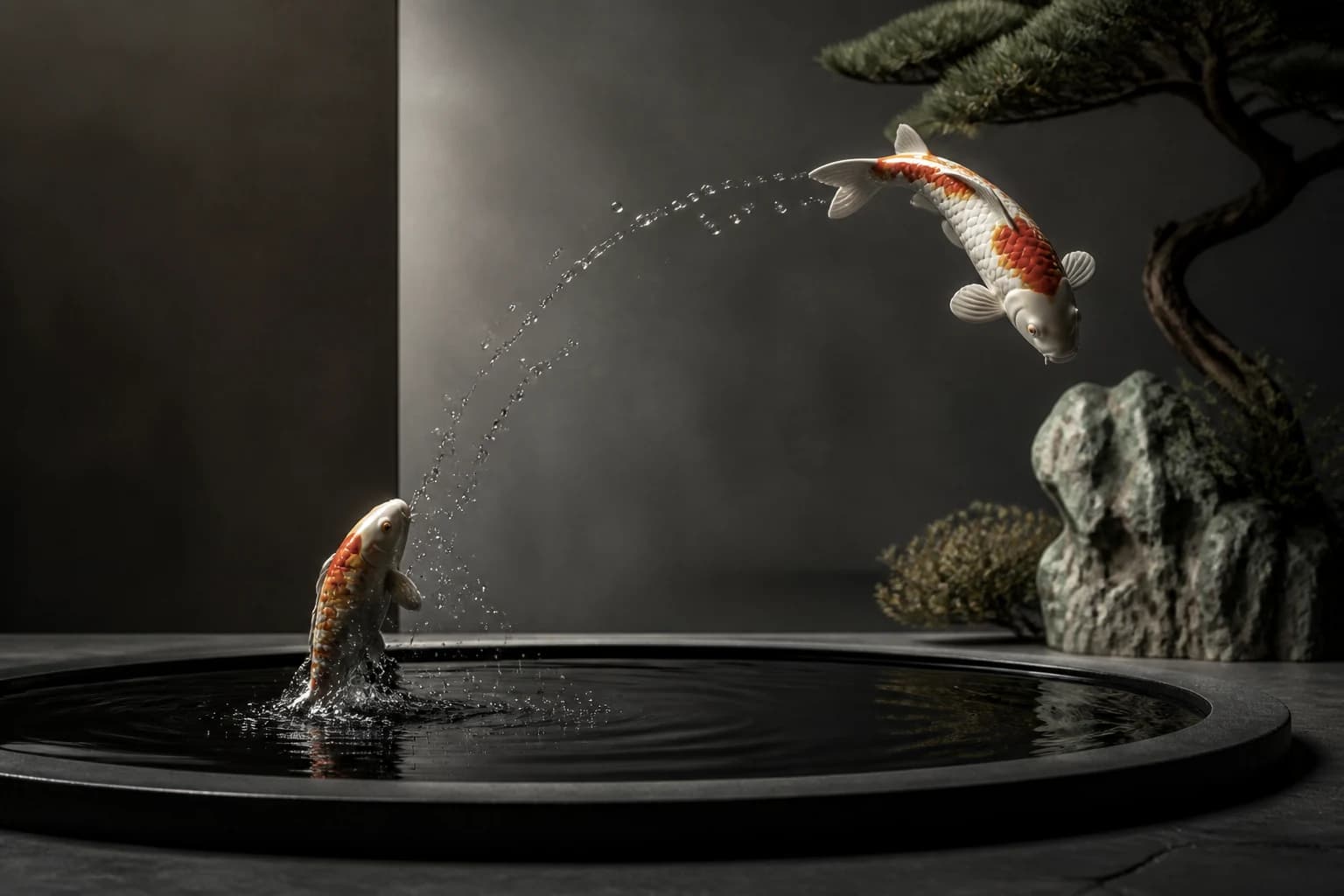
轉場方向
為兩張圖片安排一條清楚的路徑
用提示詞描述一個主體動作、一種鏡頭移動,以及必要的環境變化。環繞、推近、商品揭曉或白天轉夜晚,都可以成為短片的主要方向。集中在一項變化,更容易讓動態連貫。
- 把提示詞重點放在動作與變化
- 讓運鏡方向配合首尾圖片的差異
- 嘗試不同速度與節奏,挑選適合的版本

構圖對齊
用相近構圖減少主體漂移
裁切、視角、主體大小或場景結構差異越大,模型需要自行生成的內容就越多。讓首尾兩張圖維持相近構圖,有助於人物、商品、建築與細小邊緣在過程中保持連貫。
- 盡量對齊主體大小、視角與場景結構
- 讓重要人物與物件在兩張圖中清楚可辨
- 留意人臉、標誌、文字、反光與細線條

提示詞寫法
用文字交代動作與運鏡
圖片已經提供外觀、色彩與構圖。提示詞可以專注交代誰在移動、什麼正在改變、鏡頭如何前進,以及氣氛如何演變。清楚描述一段連續動作,讓模型更容易理解您的安排。
- 需要安排節奏時,依時間順序描述變化
- 優先規劃一個連續鏡頭
- 指出過程中需要維持一致的重要元素

動態節奏
安排變化發生的時機
轉場可以緩慢開始,在中段加速,再於結尾逐漸穩定。商品揭曉或造型變換需要明確收尾時,可用簡單的時間描述安排節奏,並為最後的畫面留出停留時間。
- 視需要描述開頭、中段與結尾的節奏
- 預留時間,讓結束姿勢逐漸穩定
- 動作太急促時,可嘗試生成較慢的版本
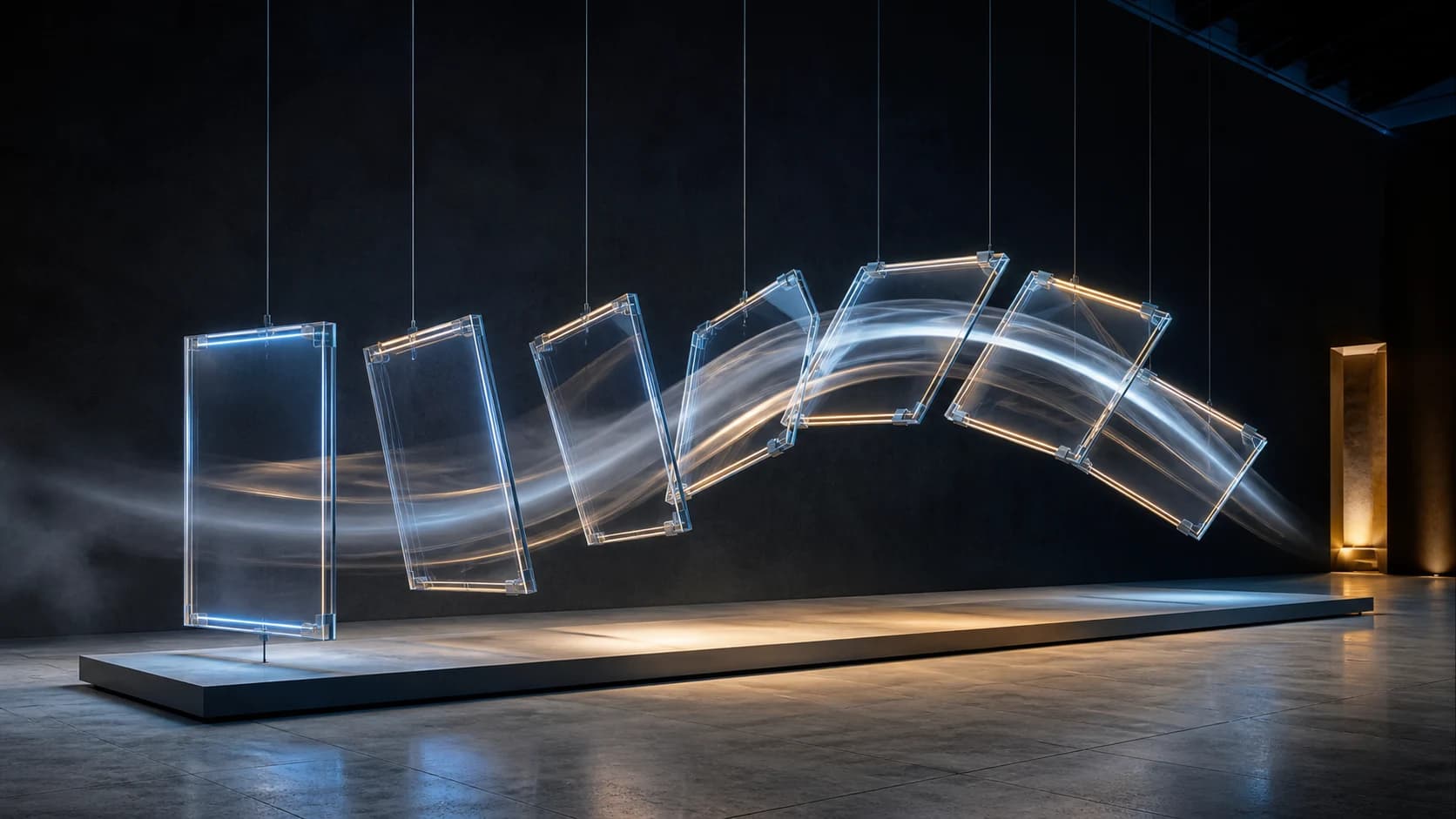
成片檢查
發布前看完整段轉場
開頭與結尾看起來合適時,中間仍可能出現手部變形、重複邊緣、標誌變動或鏡頭跳動。從頭到尾播放影片,必要時逐格檢查,再從不同版本中挑選連貫的結果。
- 以正常速度播放,並逐格檢查關鍵變化
- 同時留意首尾影格與中間過程
- 挑選動作路徑最連貫的版本

哪些創作適合用首尾幀生成?
已經有開場與收尾圖片,就能用它們規劃一段有方向的動態。
穿搭、裝潢與前後對比短片
把已準備好的換裝前後、裝潢前後或季節變化圖片,製作成 Reels、TikTok、Shorts 與社群貼文使用的轉場片段。房仲也能以上傳的老屋與裝修後圖片,呈現老屋變新屋的創意示意。
電商商品揭曉與新品預告
從包裝、商品局部或被遮擋的畫面開始,以選定的商品主視覺收尾,製作新品預告、開箱變化或社群廣告片段。
影像創作者的場景與運鏡銜接
連接遠景與近景、白天與夜晚、草稿與完成作品,或兩個不同環境。用首尾圖片提供構圖方向,再以提示詞引導鏡頭如何移動。
在 Photo to Video AI 製作兩圖轉場
選定開始與結束圖片,搭配支援的模型,生成前即可確認設定與費用。
同時提供開場與結尾
分別上傳開始影格與結束影格,讓影片從構思階段就有明確的起點與收尾方向。
選擇支援尾幀的模型
模型選擇器提供此工作流程支援的選項,表單會顯示各模型可用的設定。
安排動作與輸出格式
描述中間動作與鏡頭路徑,再依模型選擇直式社群短片、方形素材或橫式影片適用的比例。
先看點數,再檢查結果
開始生成前查看所需點數,完成後檢查開頭、結尾與中間動態,再下載喜歡的版本。
如何用兩張照片製作轉場影片?
三個步驟,讓兩個靜態影格成為一段 AI 動態短片。
上傳開始與結束圖片
選擇清楚的開場圖片與構圖相近的結束圖片。主體大小、視角與場景結構越一致,通常越有助於產生連貫的轉場。
描述中間的動作與運鏡
依順序寫出主體動作、鏡頭移動與環境變化,再選擇可用模型、片長、畫面比例與解析度。
確認點數,生成並檢查
確認本次所需點數後開始生成。完成後看完整段影片,檢查首尾影格、中間動作、人臉與商品細節,再下載使用。
首尾幀 AI 影片生成常見問題
什麼是 AI 首尾幀影片生成器?
如何用兩張照片做 AI 轉場?
哪些 AI 影片模型支援尾幀?
首尾幀生成與影片補幀有什麼差別?
為什麼人物或商品在轉場中變形?
可以製作裝潢或換裝的前後對比影片嗎?
首尾幀提示詞怎麼寫?
首尾幀影片生成器可以免費試用嗎?
線上製作 AI 首尾幀轉場影片
使用 Photo to Video AI,以開始影格與結束影格引導兩張圖片之間的轉場,呈現商品揭曉、造型變換、裝潢前後對比或場景變化。上傳兩張圖,用提示詞安排動作與運鏡,再選擇支援的模型。確認點數費用並檢查生成結果後,即可下載 MP4 影片。