2枚の画像からAI動画を生成
開始フレーム
終了フレーム
プロンプトのテンプレート
2枚の画像の間で何がどう動くか、カメラがどこへ進むかを説明してください。
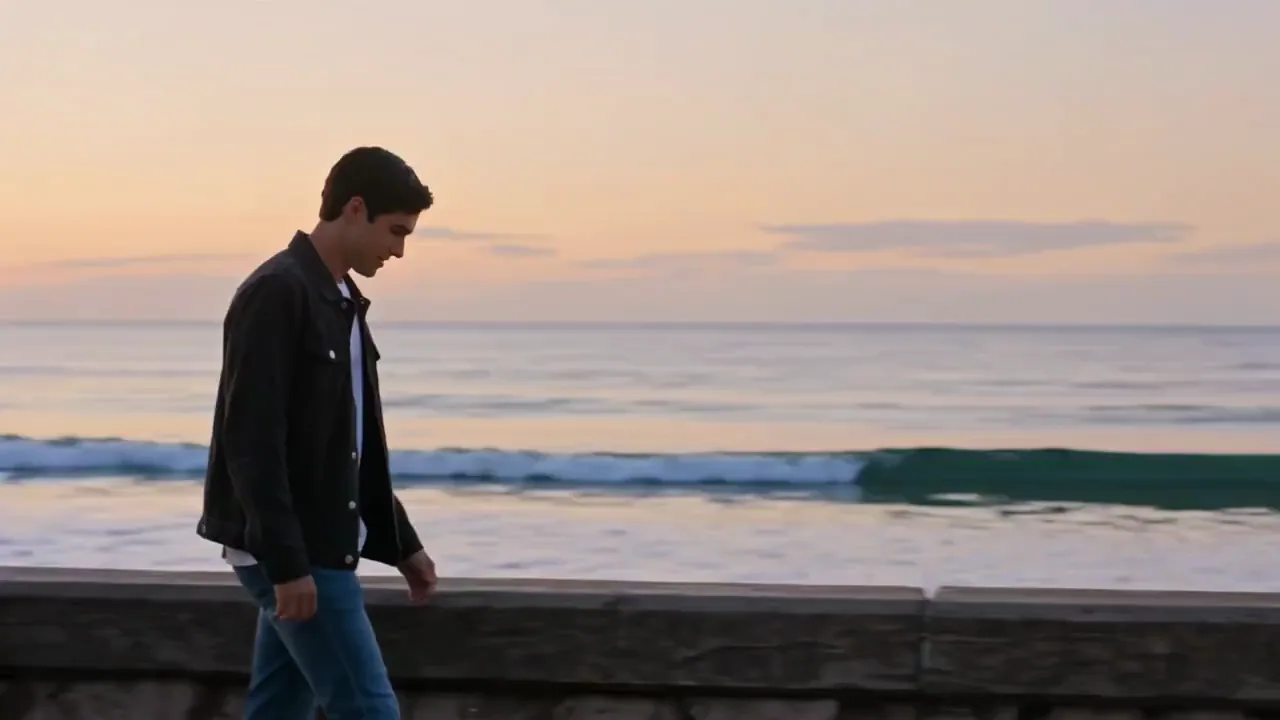
2枚の画像をつなぐAI動画の作例
キャラクターの変身、商品の登場、昼から夜への変化、カメラ移動。2枚の静止画を出発点と到達点にした、さまざまなトランジションをご覧ください。
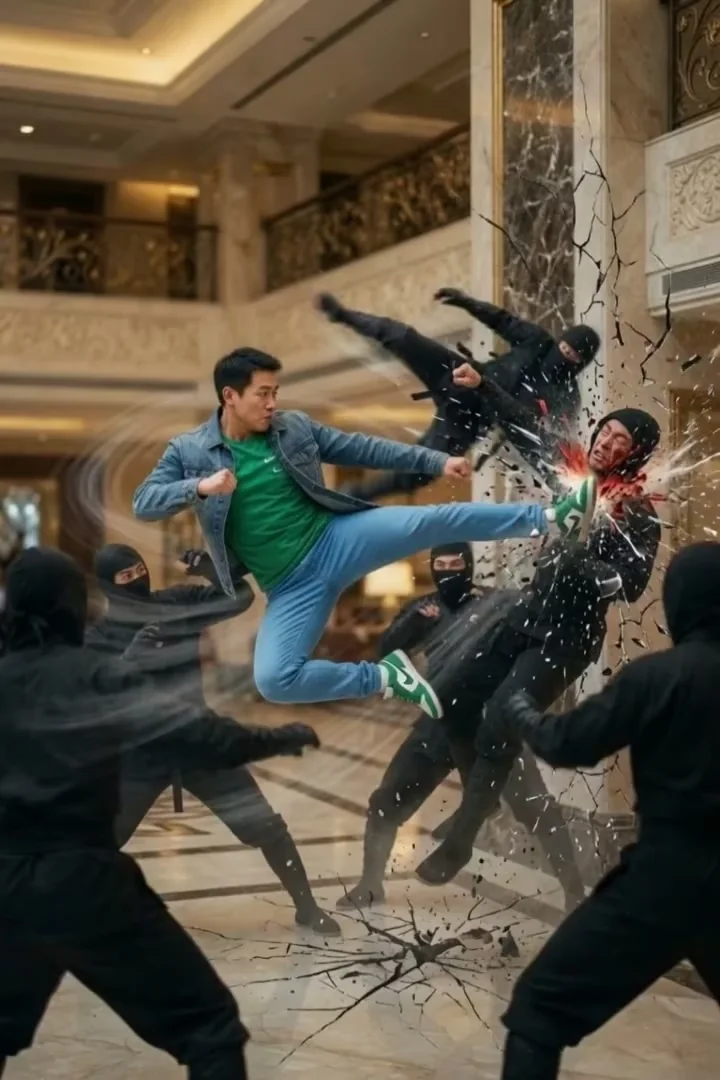
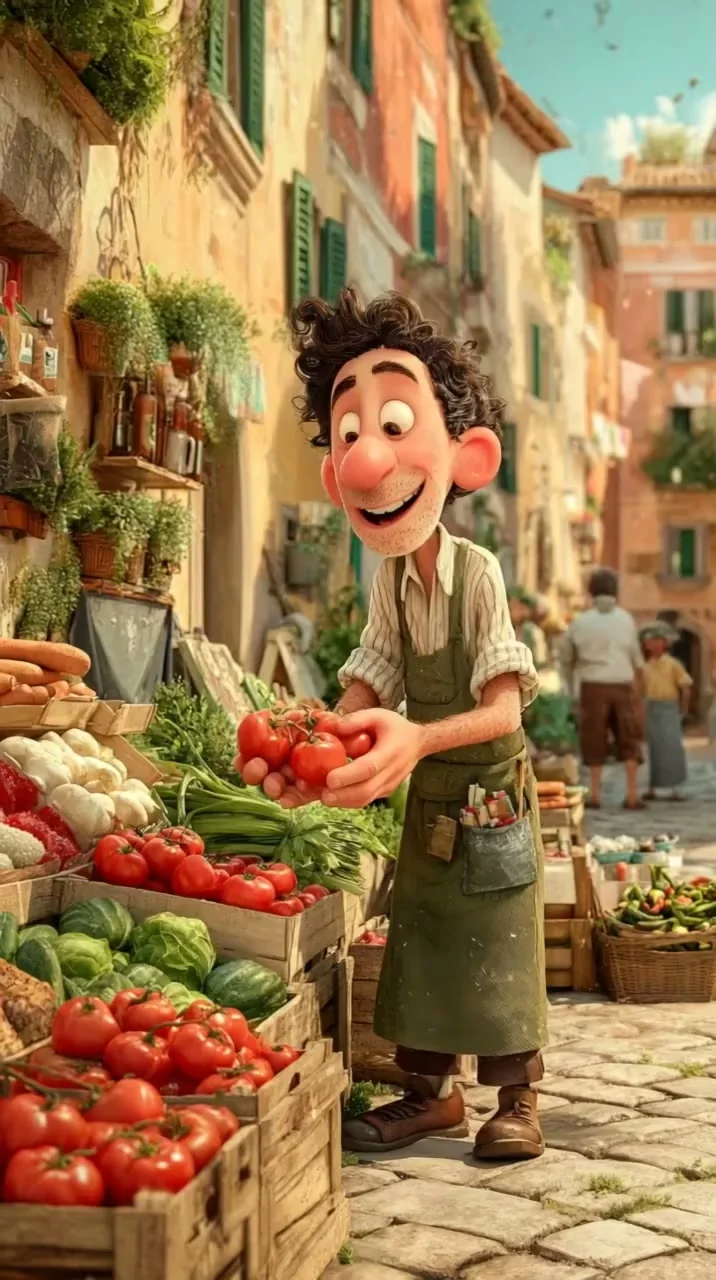
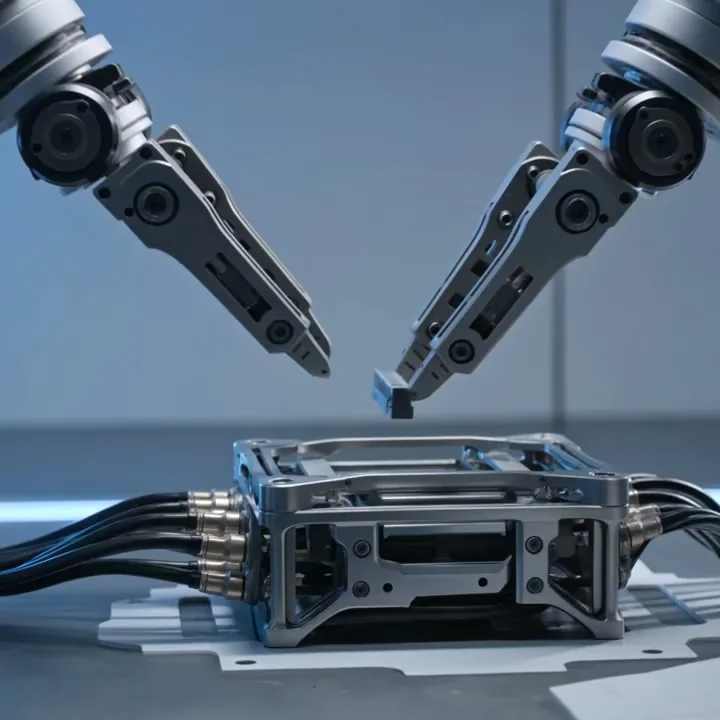
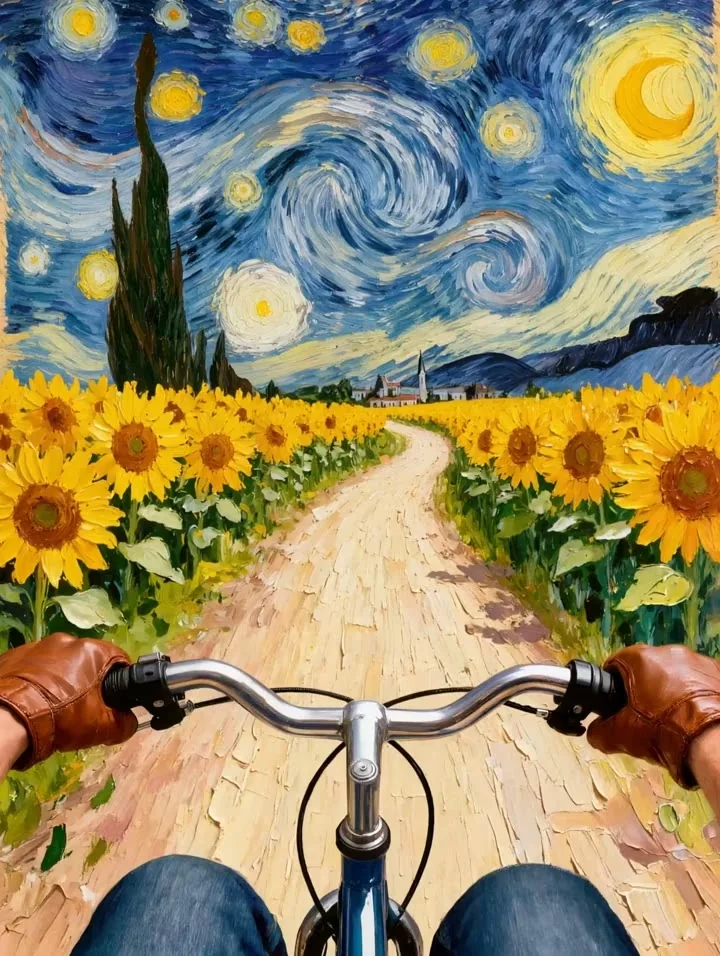
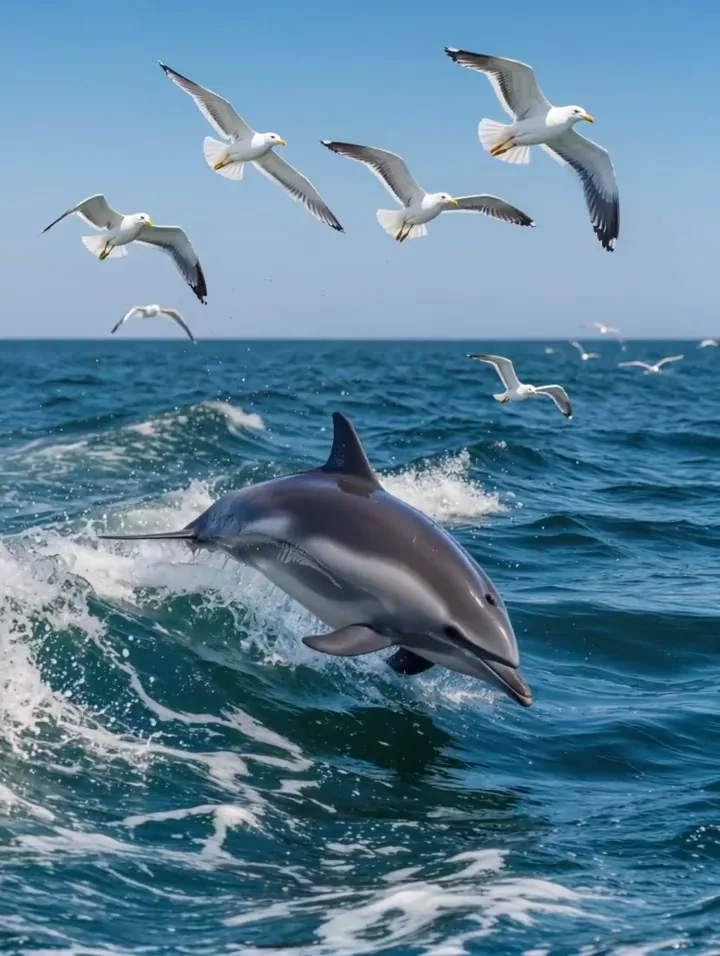
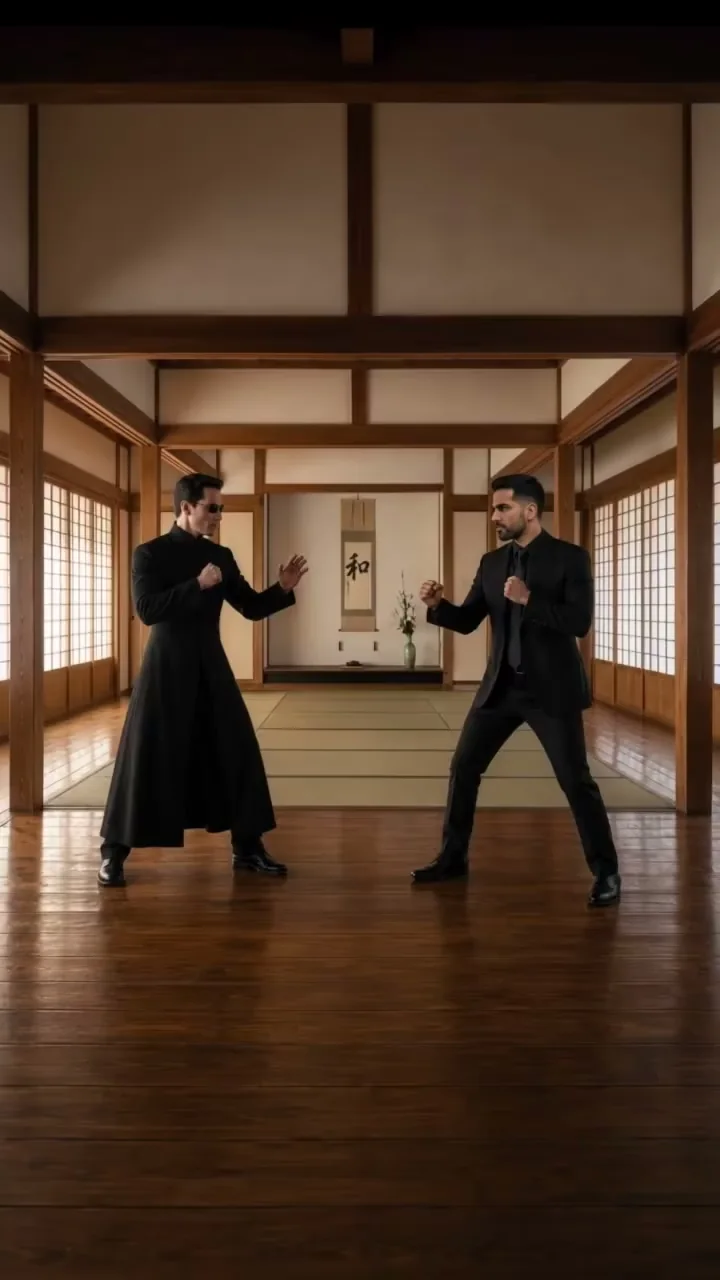
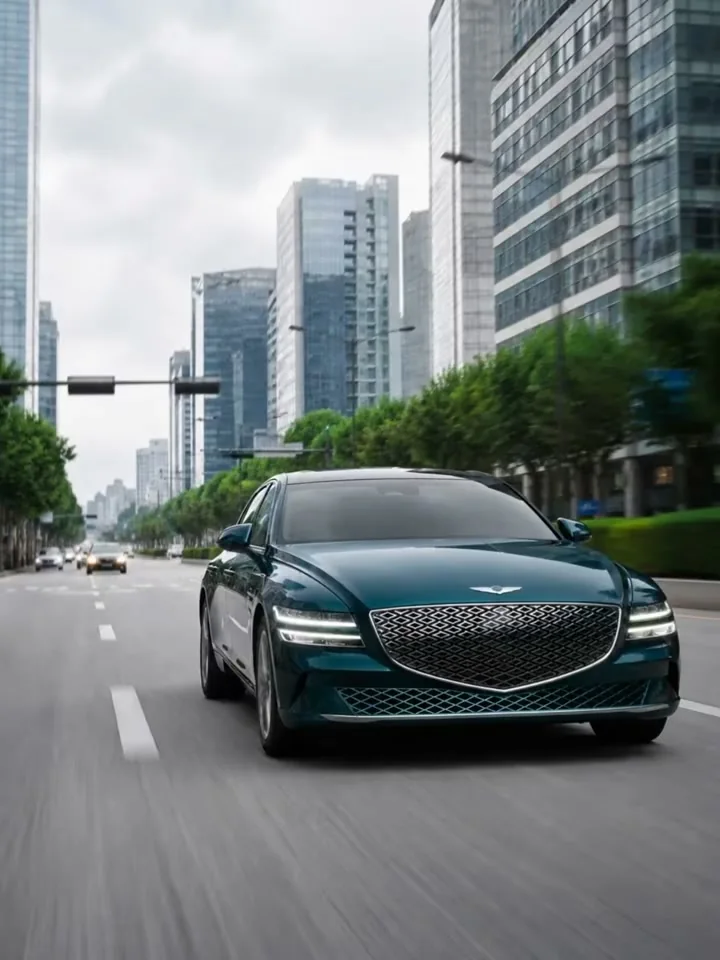
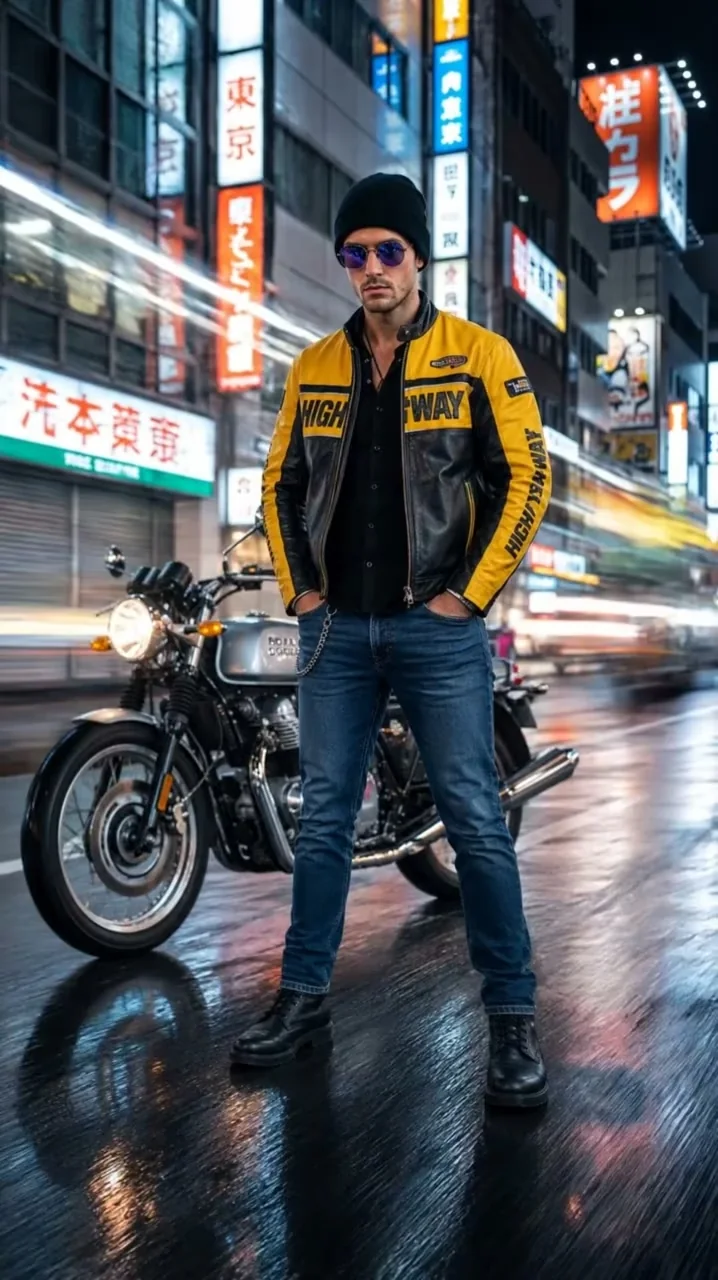
開始・終了フレームの間に、狙った動きを
2枚の画像を自然につなぐための6つの工夫。短いプロンプトでも、変化の方向を具体的に伝えられます。
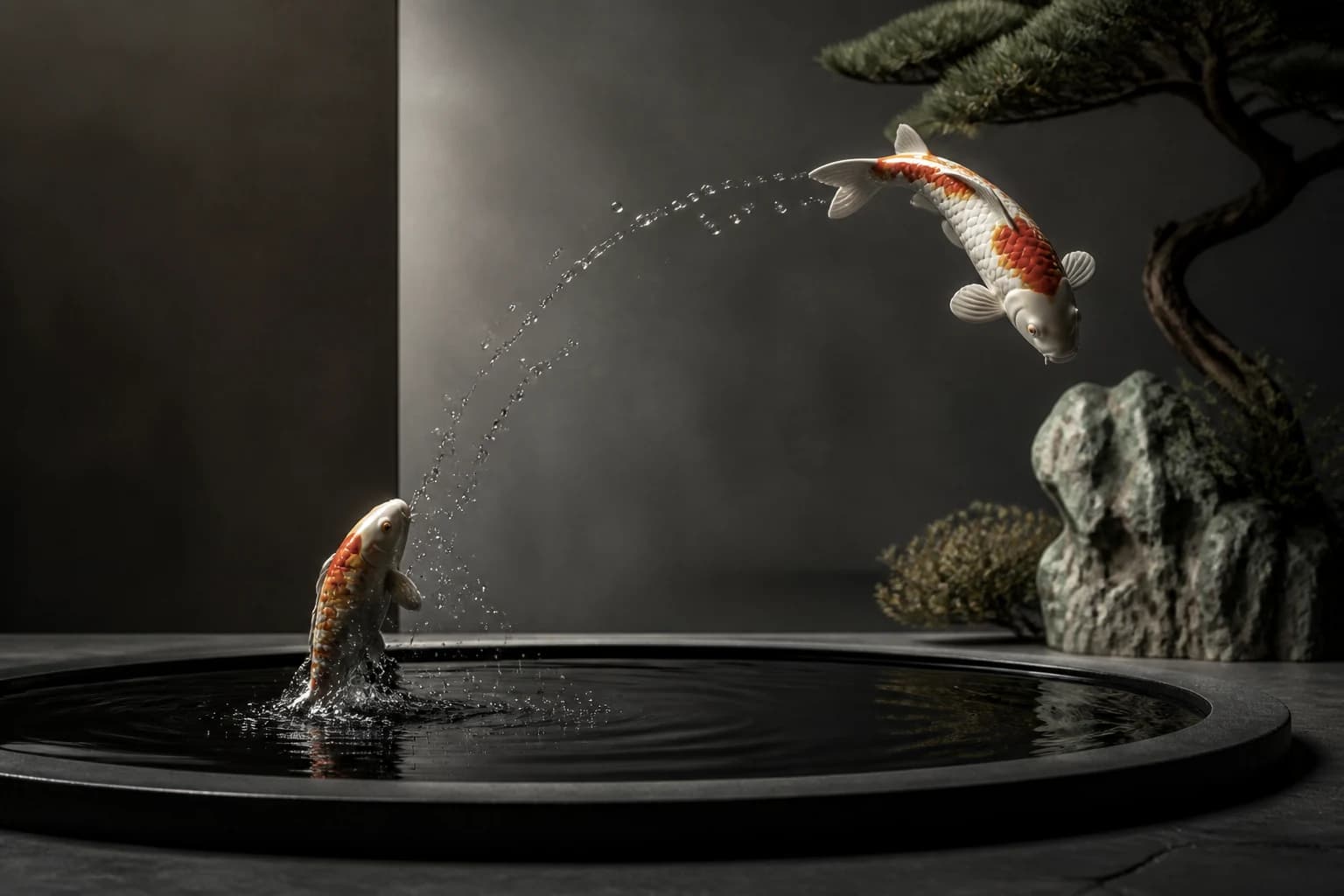
始まりと到達点
見せたい最初と最後の絵を決める
開始画像で被写体と場面を示し、終了画像で最後のポーズや明るさ、構図を伝えます。両端がはっきりした画像を用意すると、AIがその間の動きを組み立てる手がかりになります。
- 開始用と終了用の画像を1枚ずつアップロード
- 最後に見せたいポーズや構図を終了画像で指定
- 両端と合わせて中間の動きも確認
動きの方向
2枚をつなぐ動きをひとつ選ぶ
被写体の動作、カメラの移動、周囲の変化を具体的に書きます。ゆっくり回り込む、商品に近づく、昼から夜へ変わるなど、短い動画に合ったひと続きの流れを選びましょう。
- 誰がどの方向に動くかを記述
- 2枚の視点に合ったカメラの経路を指定
- 速さや雰囲気を変えて仕上がりを比較
構図の合わせ方
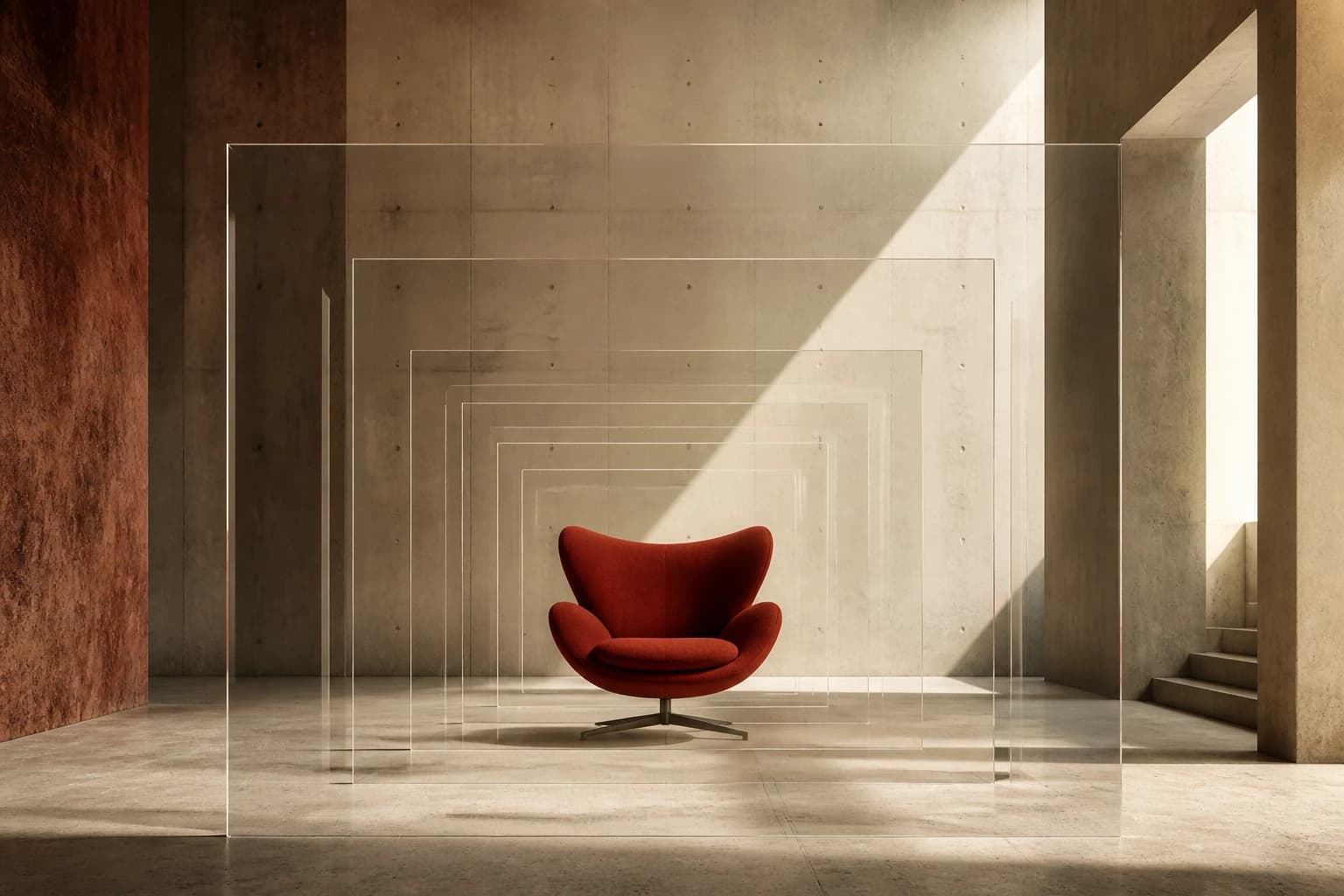
共通の見た目を残してつなぎやすく
切り抜き方、視点、被写体の大きさ、背景の構造が大きく変わるほど、AIが補う部分も増えます。近い構図の画像なら、顔や商品、建物の輪郭が移り変わる流れを作りやすくなります。
- 被写体の大きさと視点をそろえる
- 人物や重要な物体の急な変化を控える
- 顔、ロゴ、文字、反射や細い輪郭を確認
プロンプトの書き方
画像に動きの説明を添える
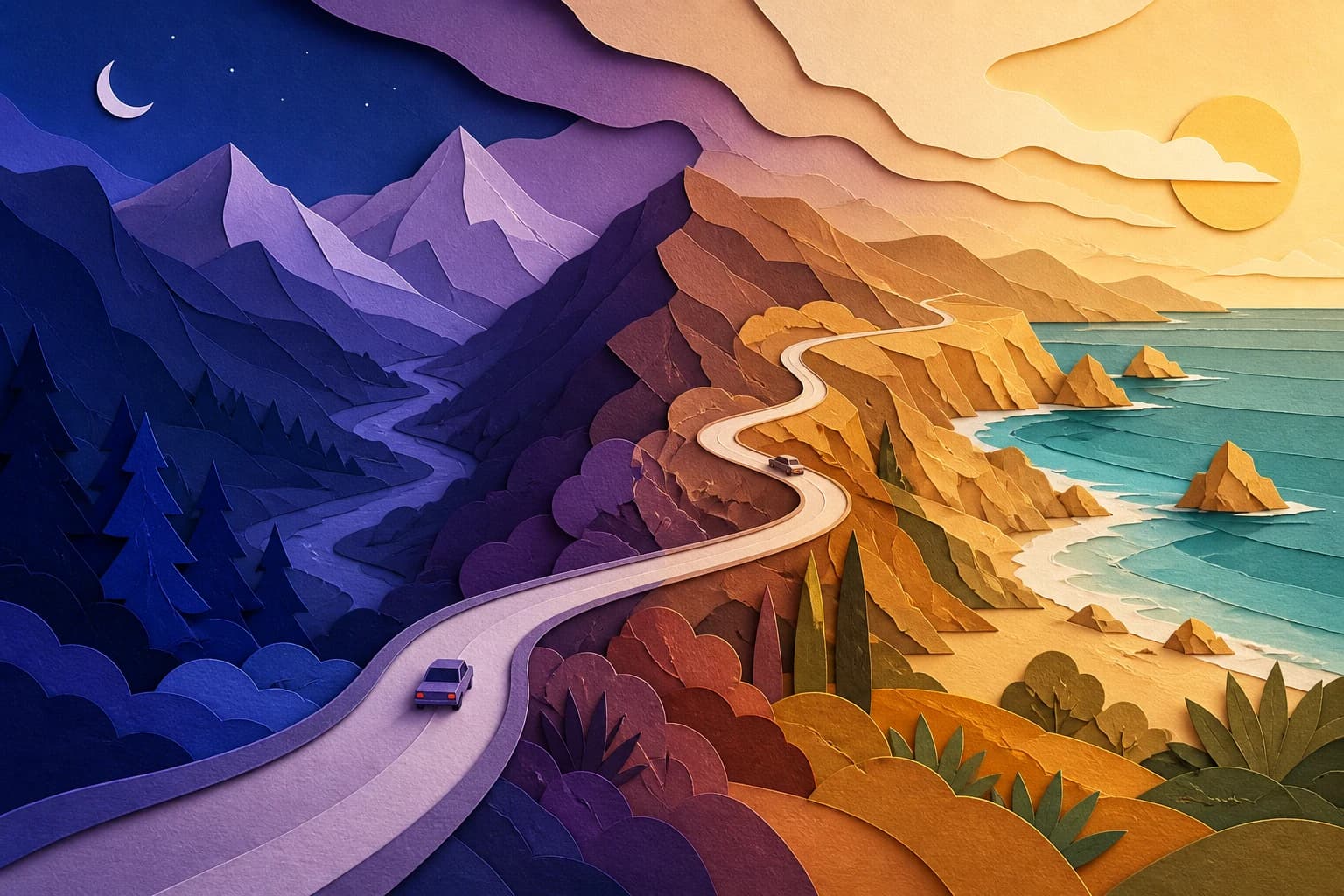
色や見た目、構図は2枚の画像が伝えます。プロンプトでは、被写体がどう動くか、何が変わるか、カメラがどこを通るかに集中しましょう。ひと続きのショットを思い描くと、流れを整理できます。
- タイミングが重要なら出来事を順番に記述
- 連続したカメラワークで変化をつなぐ
- 保ちたい特徴や形を具体的に指定
変化のテンポ
最後の絵を見せる余裕をつくる
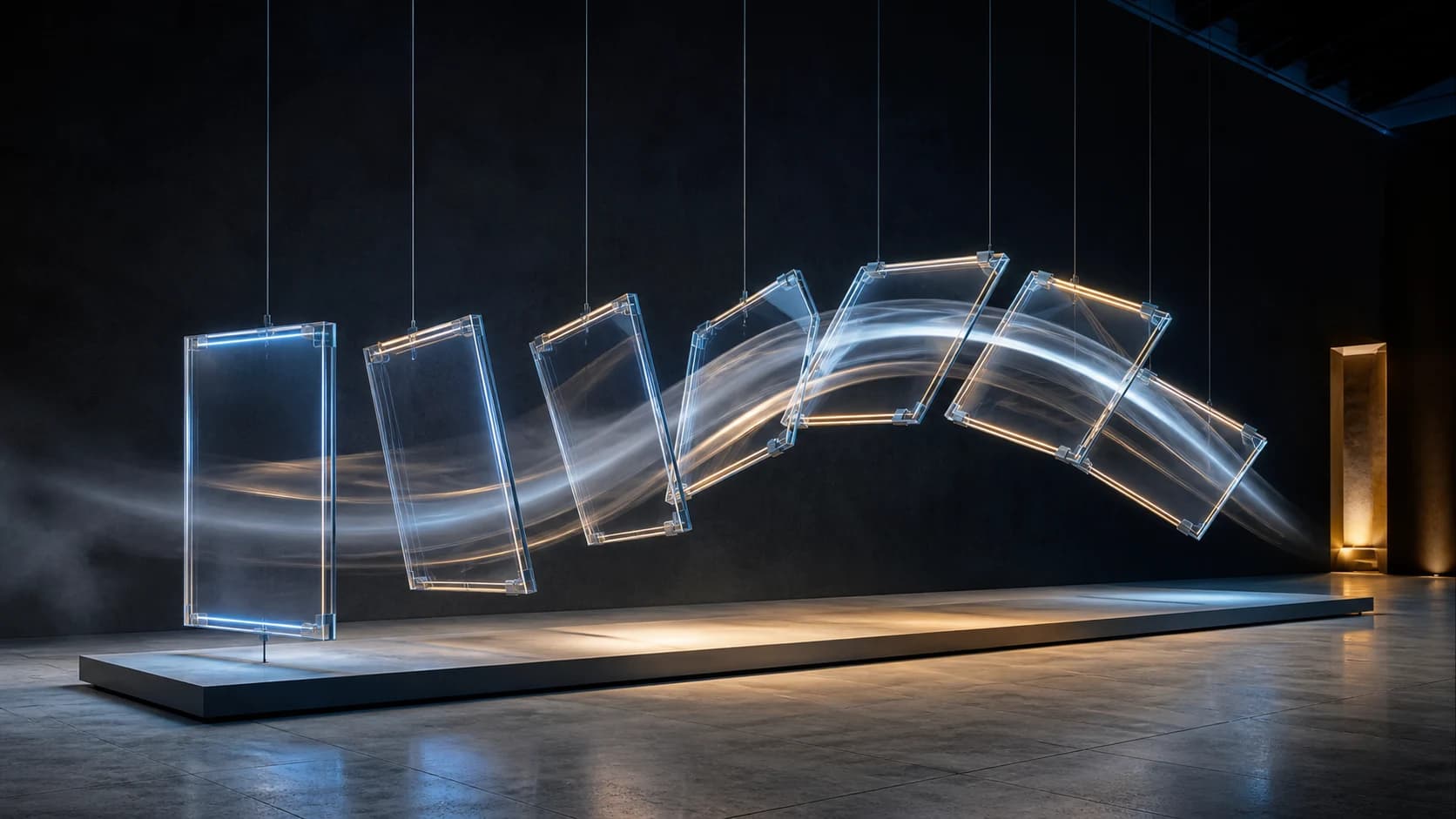
ゆっくり始まり、中盤で変化し、最後に落ち着く流れも指定できます。商品の登場や変身を見せたいときは、簡潔なタイミングの指示を添えましょう。短い動画では場面を絞ると伝わりやすくなります。
- 序盤、中盤、終盤の指示を必要な箇所に追加
- 最後の状態を見せる時間を確保
- 動きが慌ただしいときは遅めの案も生成
仕上がりの確認
公開前に動画全体をチェック
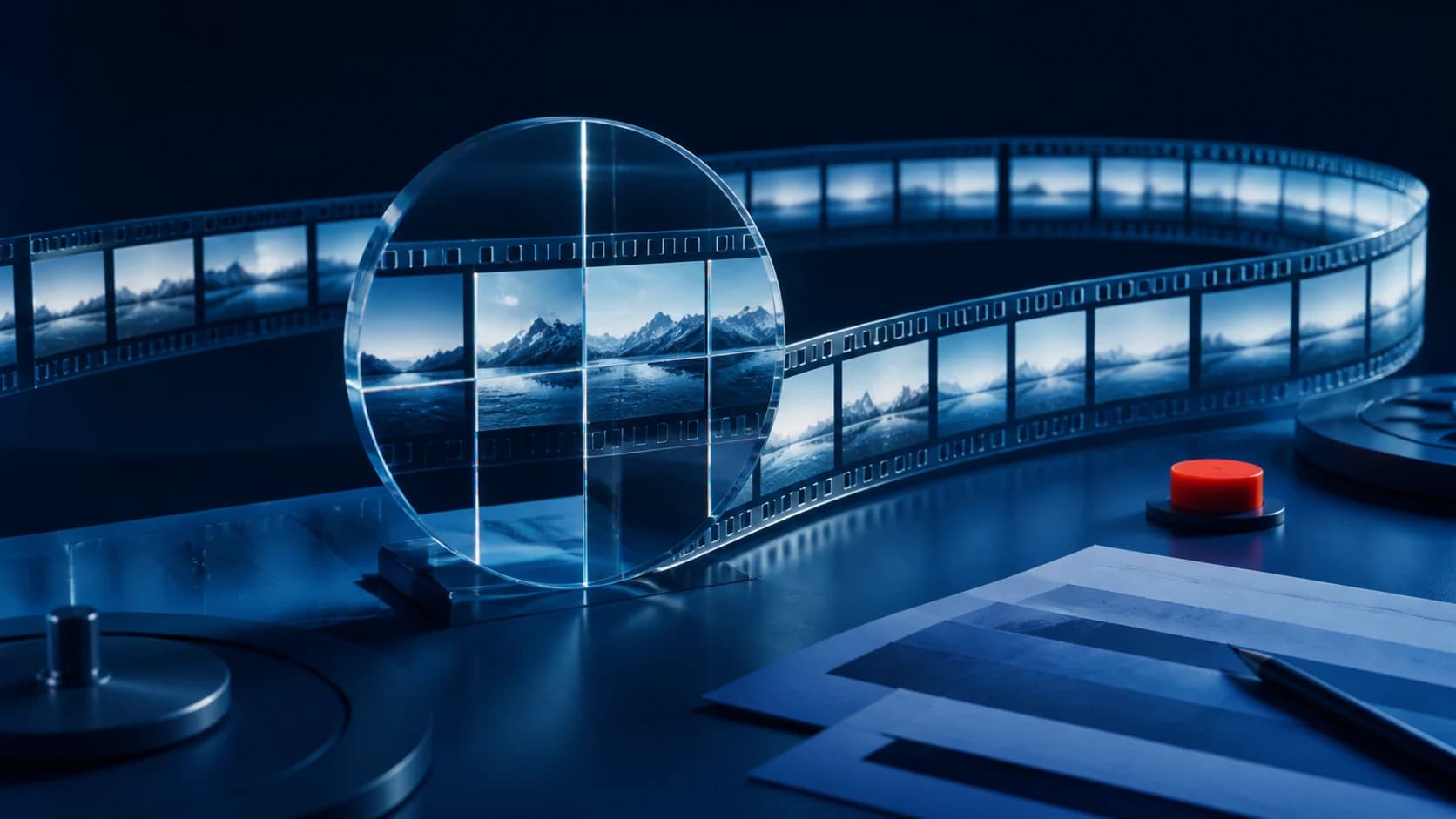
両端の絵に加えて、中間の手や輪郭、ロゴ、カメラの移動にも注目しましょう。最初から最後まで再生し、複数の結果を比べることで、まとまりのある動きを選べます。
- 通常速度とコマごとの両方で動きを確認
- 開始・終了フレームと同じように中間も確認
- 動きのつながりが自然な結果を選択
2枚の画像から広がる動画の使い道
最後に見せたい絵から逆算して、SNS投稿や商品紹介、映像のアイデアを形に。
着替えやビフォーアフターをSNSに
服装や髪型、部屋の模様替え、季節の変化を2枚の写真で用意。変化をつなぐ短いAI動画を、Reels、TikTok、Shortsやキャンペーン投稿に活用できます。
商品の開閉や登場シーンを演出
閉じたパッケージから開いた状態へ、細部のアップから商品全体へ。開始と終了の画像を用意して、発売告知や商品紹介、SNS広告用の変化シーンを作れます。
カメラワークやイラストの動きを検討
遠景と近景、昼と夜、2つのイラストの姿勢をつなぎます。カメラの経路を指示して、シーン転換や絵コンテの動きを動画で確かめられます。
Photo to Video AIで2枚の画像を動画に
始まりと終わりを選び、対応モデルと設定を確認してから生成できます。
最初と最後の画像を別々に指定
開始画像と終了画像をアップロードし、動画の到達点を画像で伝えられます。最後のポーズや構図も含めてシーンを考えましょう。
終了フレーム対応モデルを選択
この生成方法に対応したモデルから選べます。モデルごとに使える長さ、解像度、縦横比をフォームで確認できます。
動きと画面サイズを調整
被写体の動作とカメラワークをプロンプトで指定。対応する設定から、縦型SNS動画、正方形、横長動画に合う比率を選べます。
必要クレジットと結果を確認
生成前に必要なクレジットが表示されます。生成後は開始、中間、終了の流れを確認してから、完成した動画をダウンロードできます。
2枚の画像から動画を作る3ステップ
画像をアップロードし、間の動きを伝えて、仕上がりを確認しましょう。
開始・終了フレームをアップロード
最初と最後に見せたい画像を選びます。被写体の大きさや視点、背景の構造が近い2枚を用意すると、変化がつながりやすくなります。
2枚の間に起きる動きを記述
被写体、カメラ、周囲の変化を順番に書きます。使えるモデルと設定を確認し、長さ、縦横比、解像度を選びましょう。
生成して動画全体を確認
表示されたクレジット数を確認して生成します。冒頭、中間の動き、最後の状態に加え、顔や商品、細部まで見てからダウンロードしましょう。
開始・終了フレームの動画生成についてよくある質問
2枚の画像から動画生成する仕組みは?
2枚の写真を自然につなぐには?
最後のフレームを指定できるモデルは?
モーフィングやフレーム補間との違いは?
途中で人物や商品の見た目が変わるのはなぜ?
着替えやビフォーアフター動画も作れますか?
開始・終了フレームのプロンプトはどう書けばよいですか?
無料で試せますか?
2枚の画像から動画生成をオンラインで
Photo to Video AIで開始・終了フレームを指定し、2枚の画像をつなぐAI動画を作成。着替えやビフォーアフター、商品の開閉、場面転換、カメラワークなどを表現できます。2枚の画像と動きの指示を用意し、対応モデルと費用を確認して生成。仕上がりをチェックしてMP4をダウンロードできます。