시작·끝 프레임으로 AI 영상 만들기
첫 프레임
마지막 프레임
프롬프트 템플릿
두 이미지 사이에서 무엇이 어떻게 움직이는지 설명하세요.
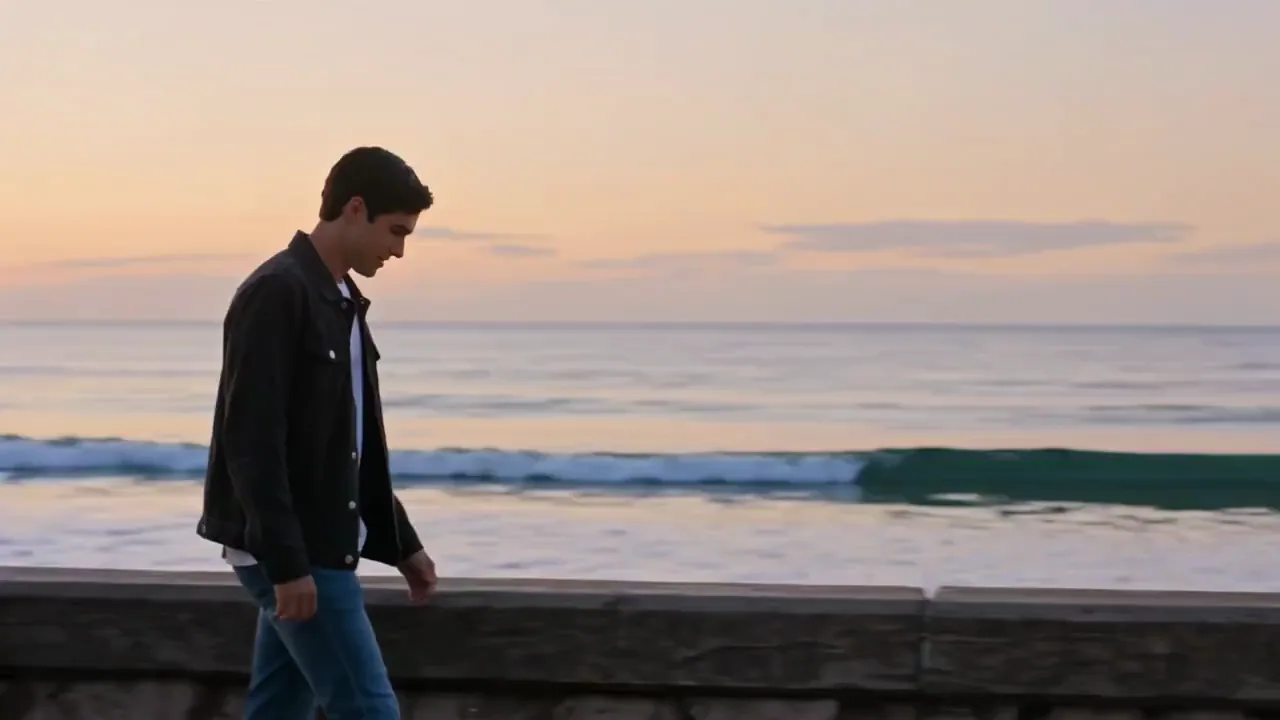
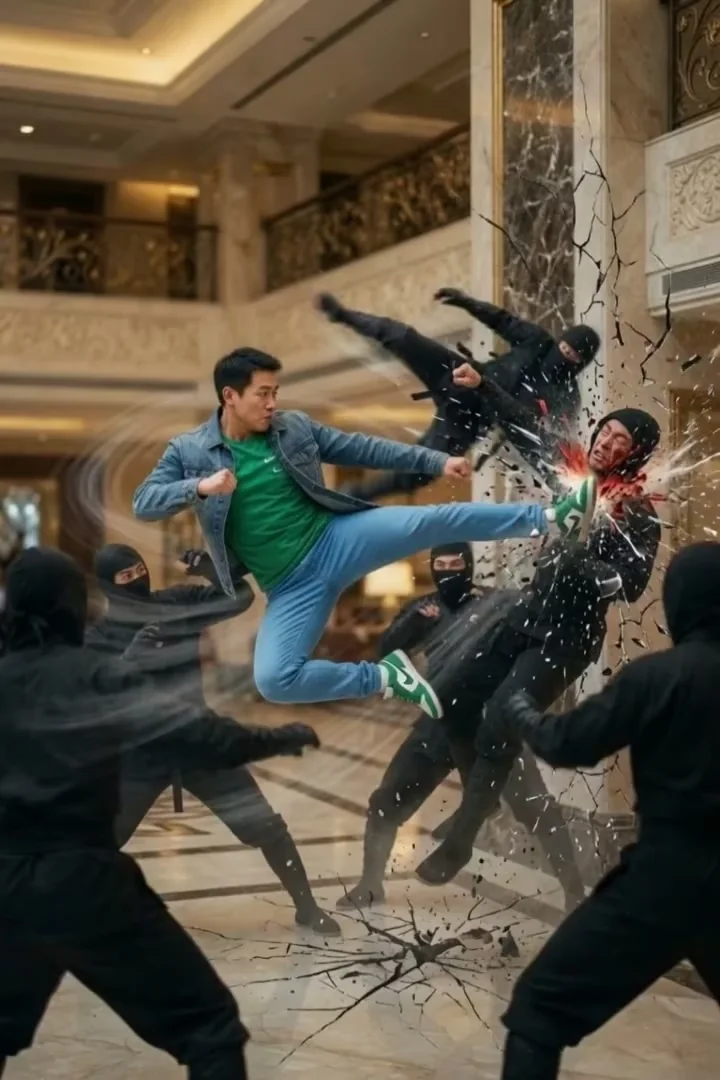
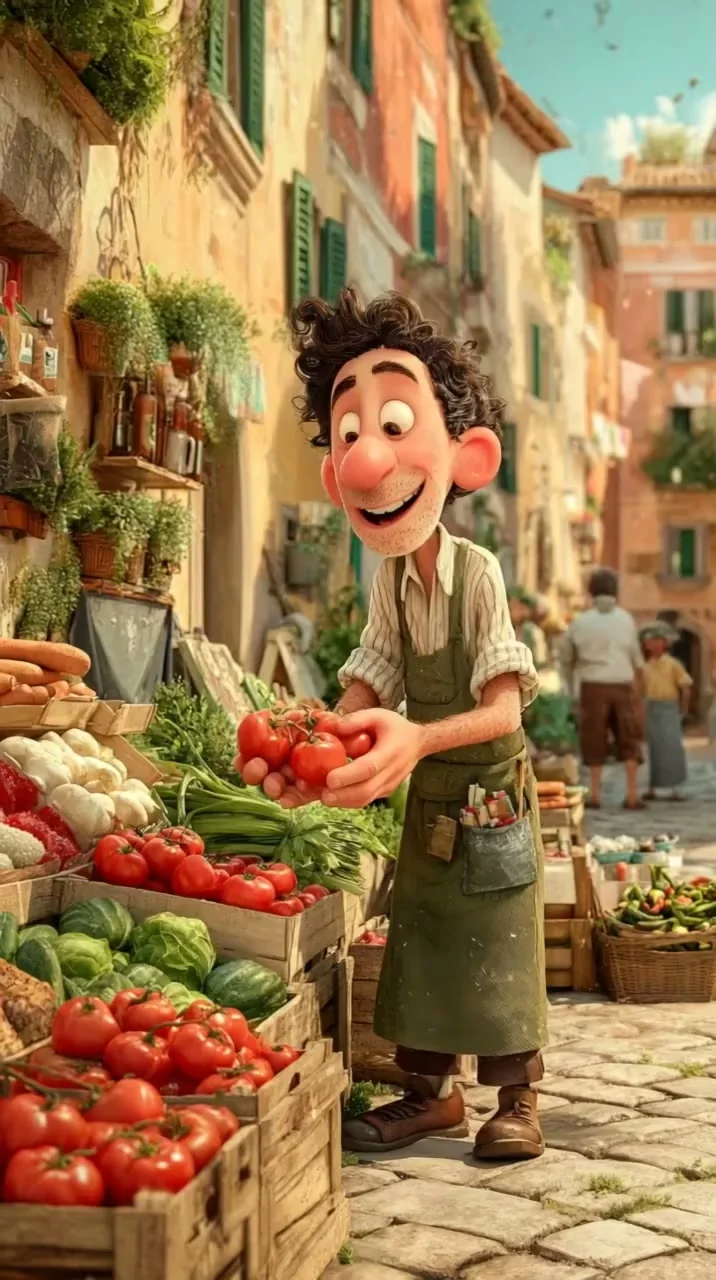
시작·끝 프레임으로 만든 영상 예시
인물 변신과 제품 공개, 전후 비교, 카메라 이동, 낮에서 밤으로 이어지는 장면까지 살펴보세요. 시작 이미지와 끝 이미지 사이에 어떤 움직임을 만들 수 있는지 확인할 수 있습니다.
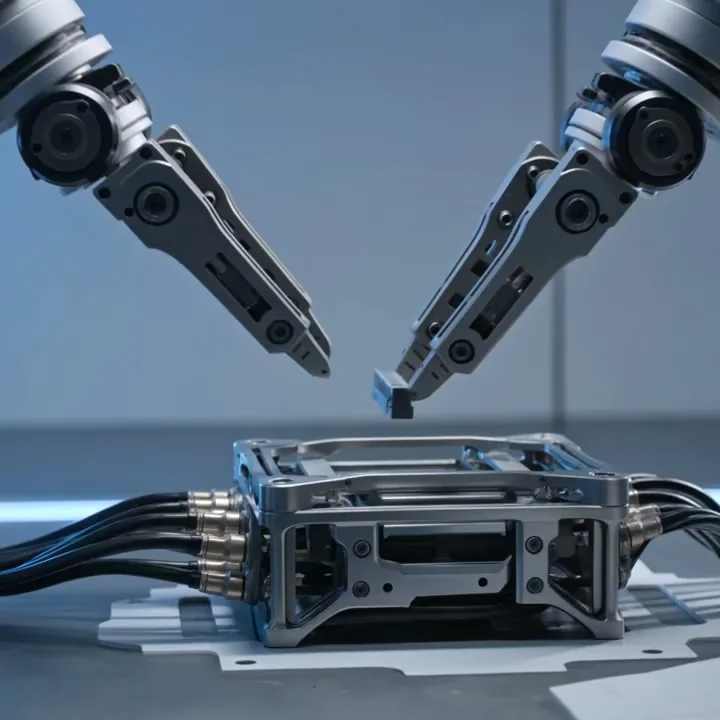
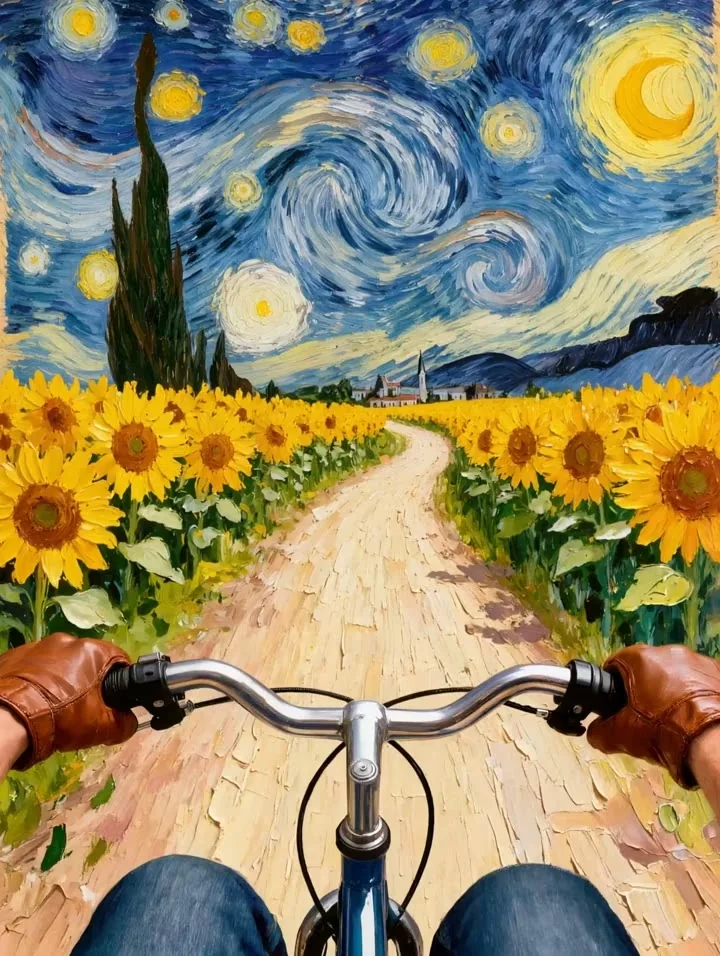
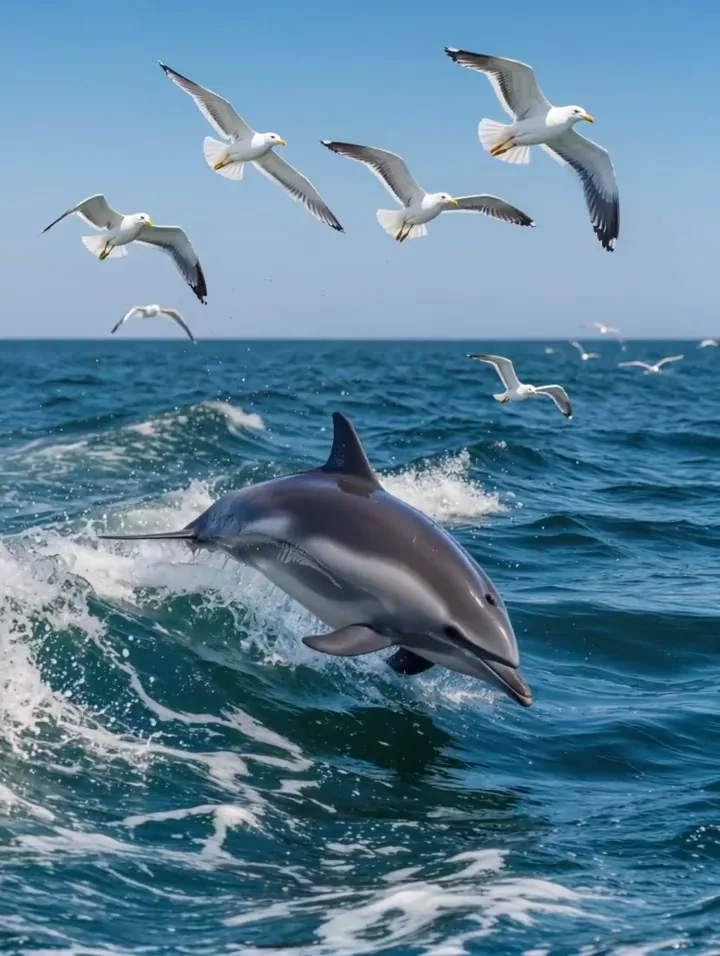
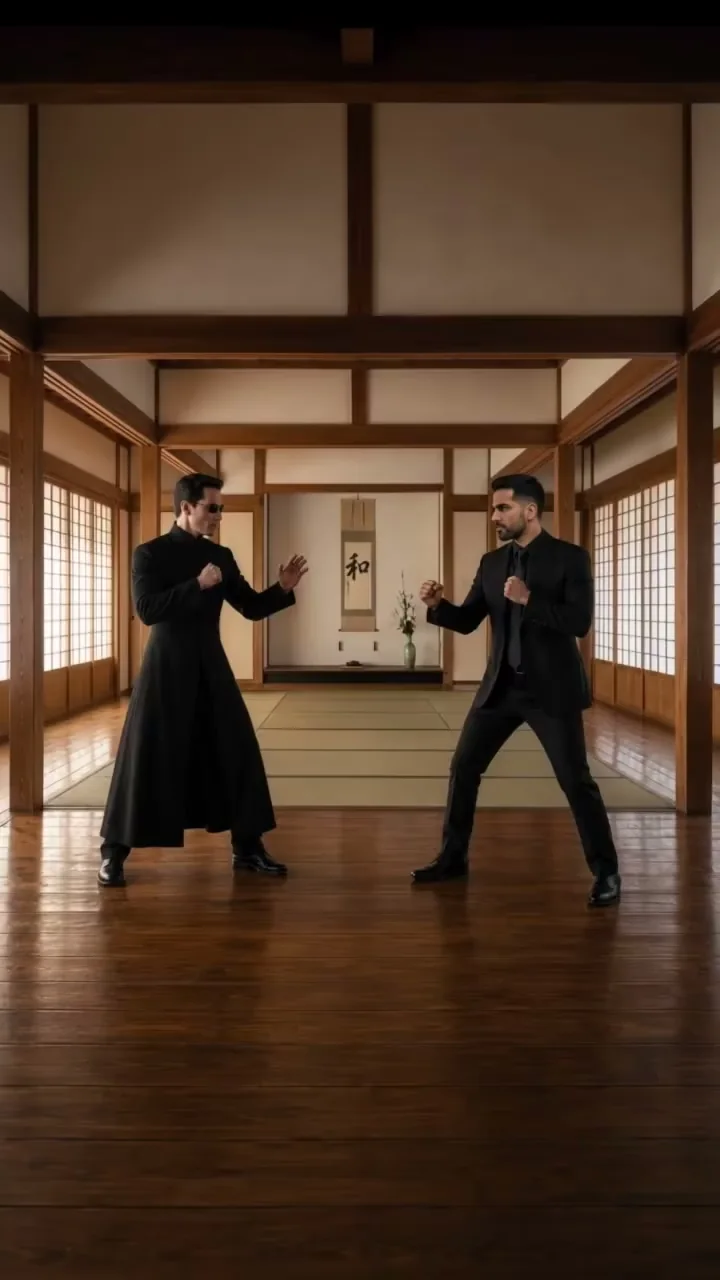
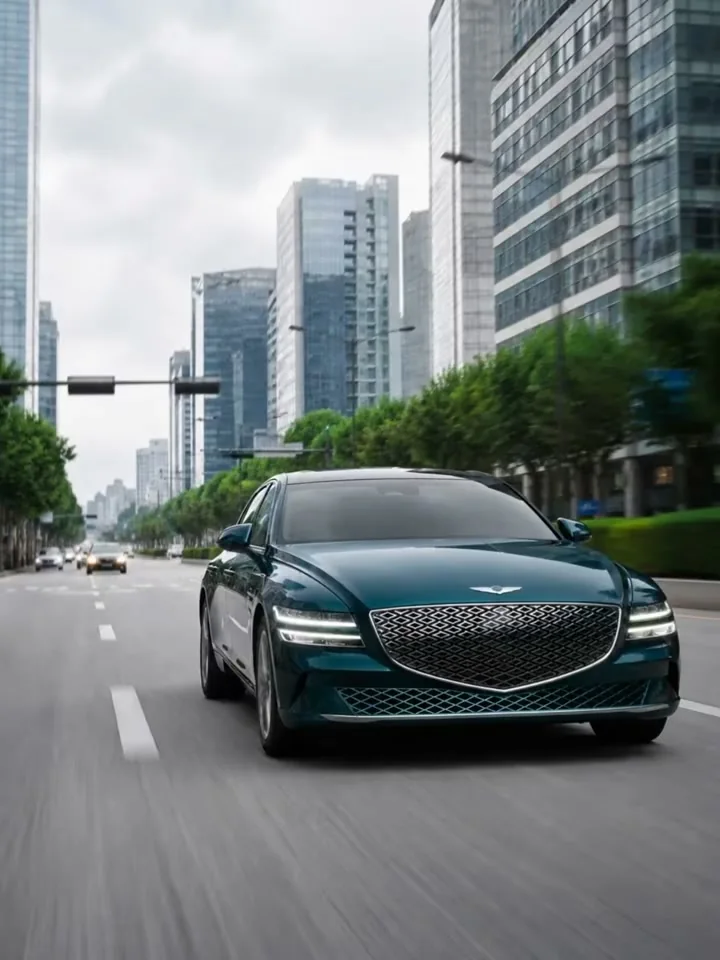
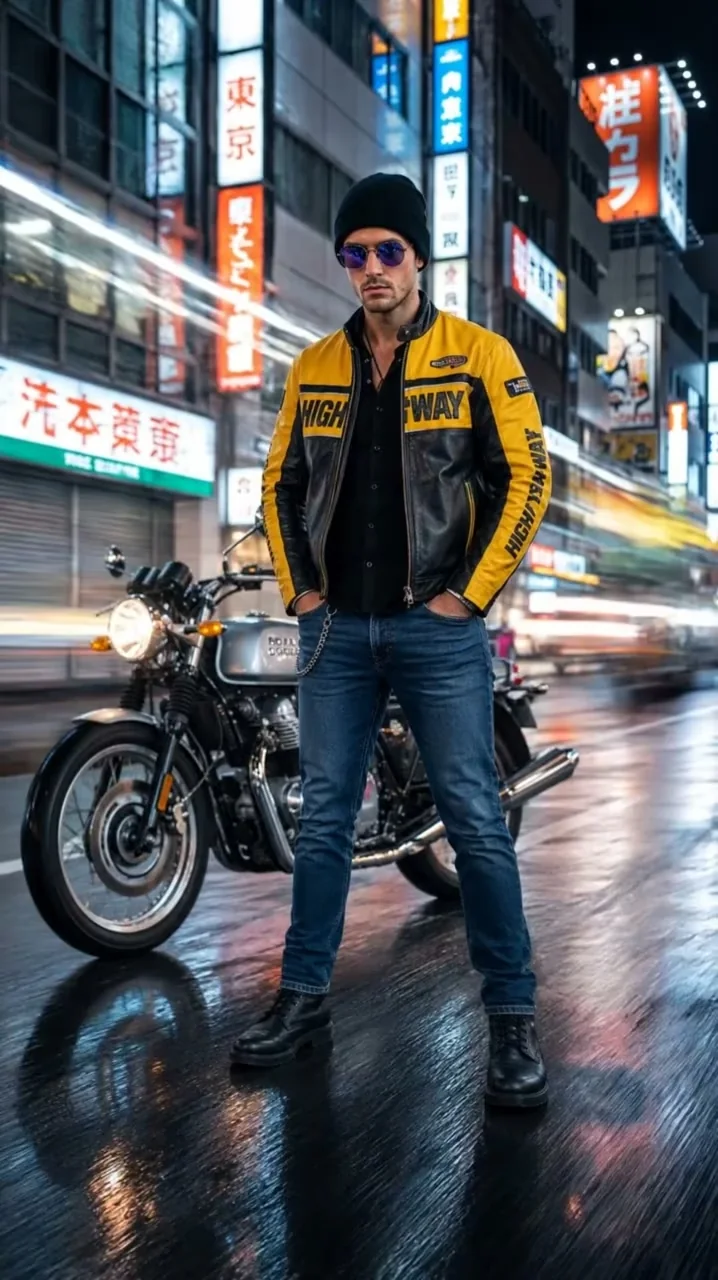
두 키프레임 사이의 움직임을 설계하세요
입력 이미지부터 속도와 결과 확인까지, 여섯 가지 기준으로 원하는 전환을 구체화할 수 있습니다.
두 장면을 기준으로
시작 장면과 도착할 모습을 정하세요
첫 이미지는 피사체와 공간을 보여 주고, 마지막 이미지는 영상이 도달할 모습을 안내합니다. 두 장면을 알아보기 쉽게 준비하고, 끝 이미지로 마지막 자세와 조명, 구도를 전달하세요. AI가 그 사이를 채울 새로운 움직임을 생성합니다.
- 시작 이미지와 끝 이미지를 각각 키프레임으로 업로드하세요
- 마지막 이미지로 도착할 자세와 구도를 안내하세요
- 영상 전체를 보며 생성된 중간 장면을 확인하세요
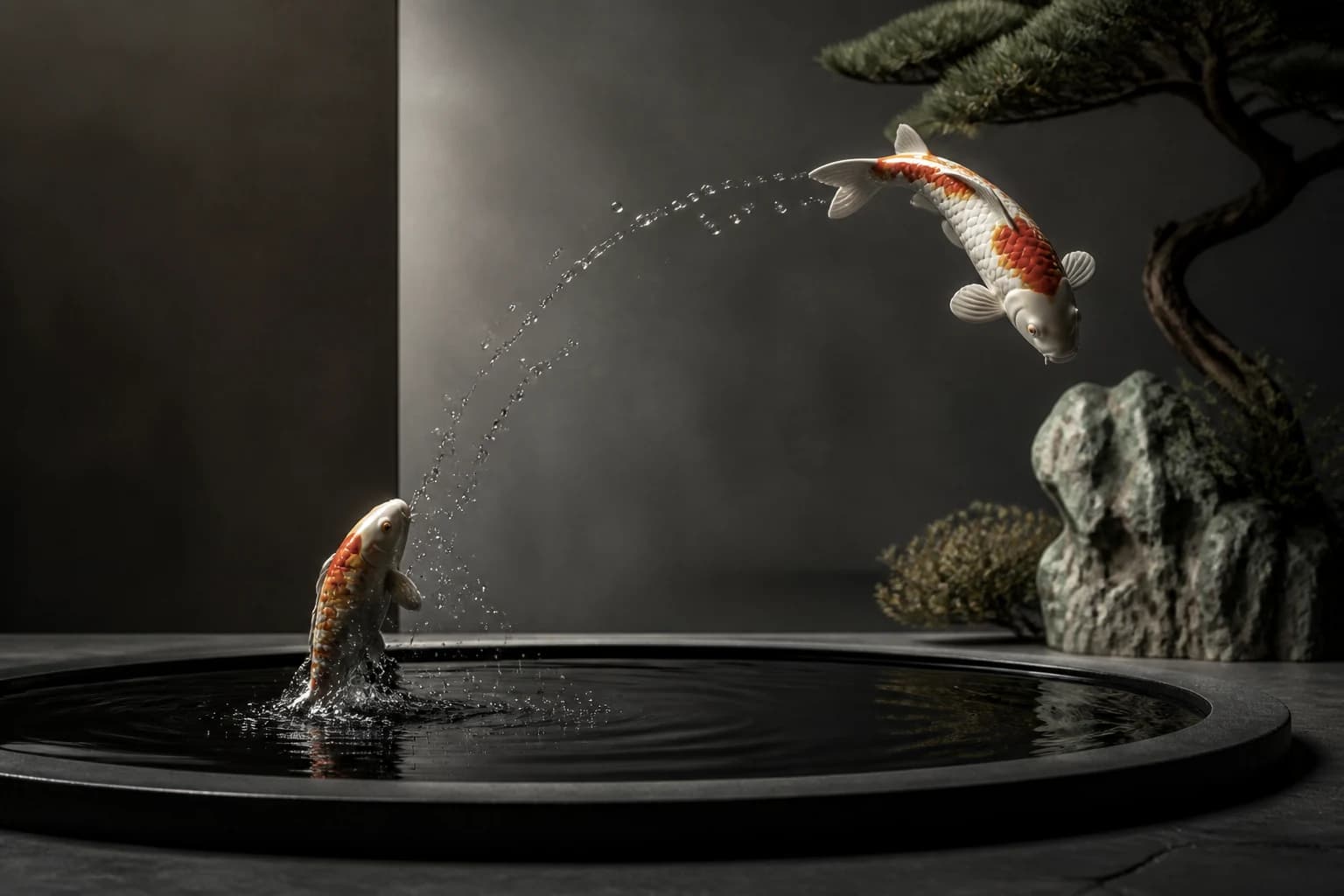
전환의 방향
두 이미지 사이를 잇는 경로를 설명하세요
피사체의 동작 하나와 카메라 이동 하나, 필요한 환경 변화를 프롬프트에 적으세요. 주위를 도는 카메라, 천천히 다가가는 움직임, 제품 공개, 낮에서 밤으로의 변화처럼 한 흐름으로 연결되는 장면이 짧은 영상에 잘 어울립니다.
- 두 이미지 사이에서 무엇이 어떻게 움직이는지 적으세요
- 키프레임의 차이에 맞춰 카메라 방향을 정하세요
- 빠르거나 차분한 버전을 만들어 전환의 분위기를 비교하세요
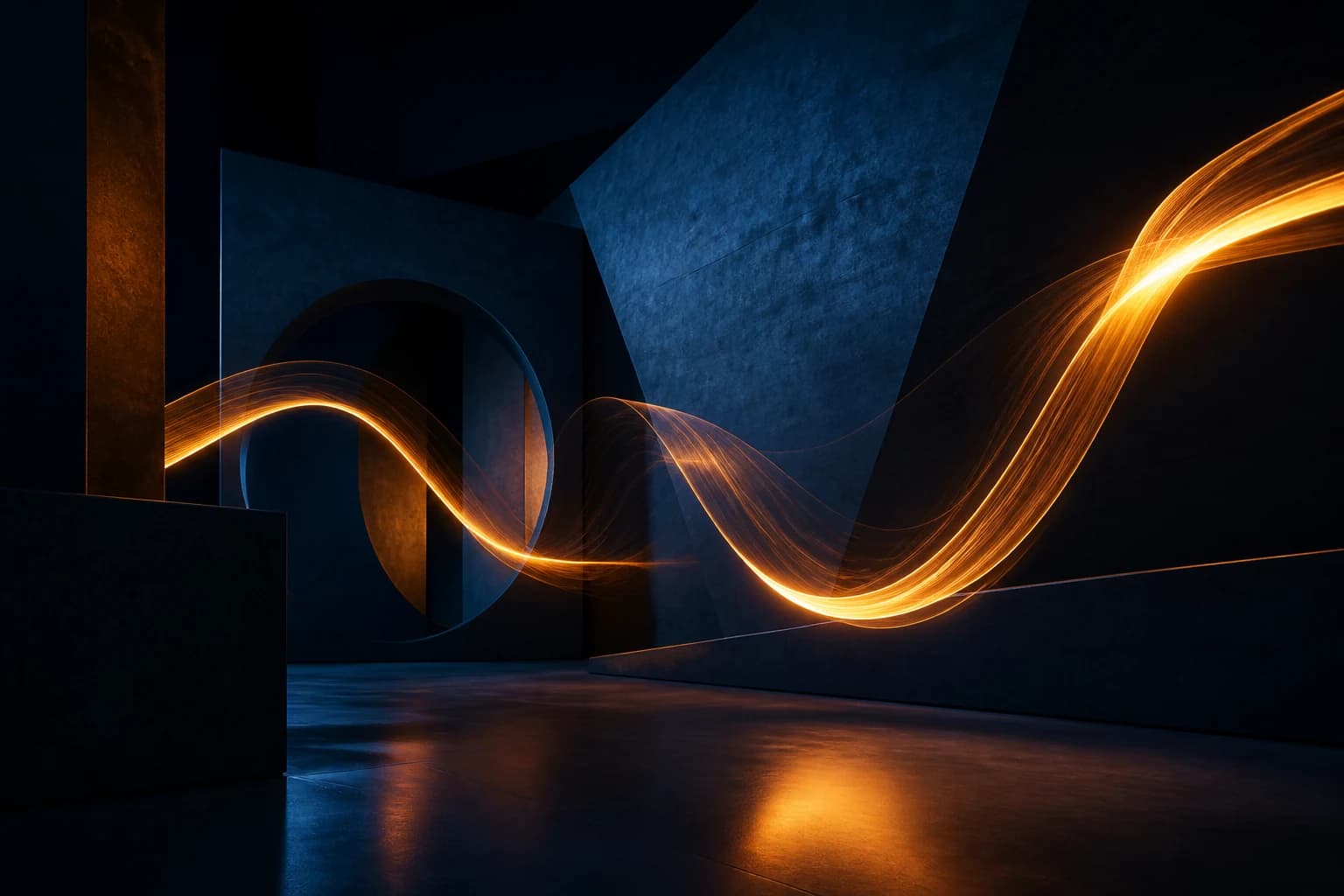
구도 맞추기
비슷한 구도로 형태의 흔들림을 줄이세요
크롭과 시점, 피사체 크기, 공간 구조의 차이가 클수록 모델이 새로 만들어야 할 부분이 많아집니다. 두 이미지의 구도를 맞추면 얼굴과 제품, 건물, 가느다란 윤곽을 영상 중간에서도 더 일관되게 이어 가는 데 도움이 됩니다.
- 피사체 크기와 시점, 공간 구조를 비슷하게 준비하세요
- 인물과 주요 사물의 변화 폭을 조절하세요
- 얼굴, 로고, 글자, 반사와 가느다란 구조를 확인하세요
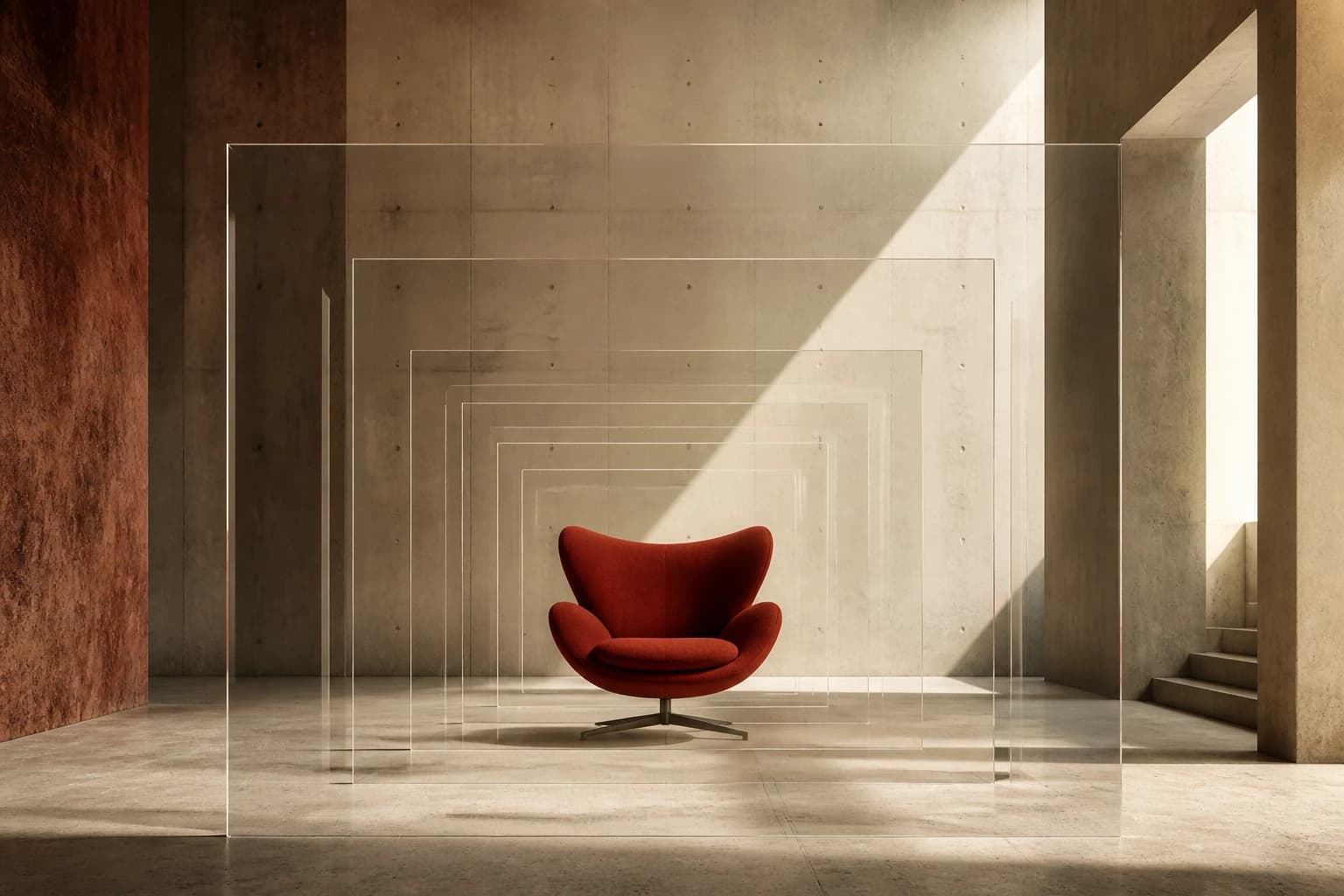
프롬프트 작성
이미지의 모습에 움직임을 더하세요
외형과 색, 구도는 두 키프레임에 담겨 있습니다. 프롬프트에는 누가 움직이는지, 무엇이 변하는지, 카메라가 어디로 가는지, 분위기가 어떻게 달라지는지를 적으세요. 한 쇼트 안에서 읽기 쉬운 변화의 흐름을 만들면 의도를 전달하기 좋습니다.
- 순서가 중요하면 시간의 흐름에 따라 설명하세요
- 부드러운 전환을 원하면 연속된 한 쇼트로 구성하세요
- 유지할 요소를 간결하고 분명하게 적으세요
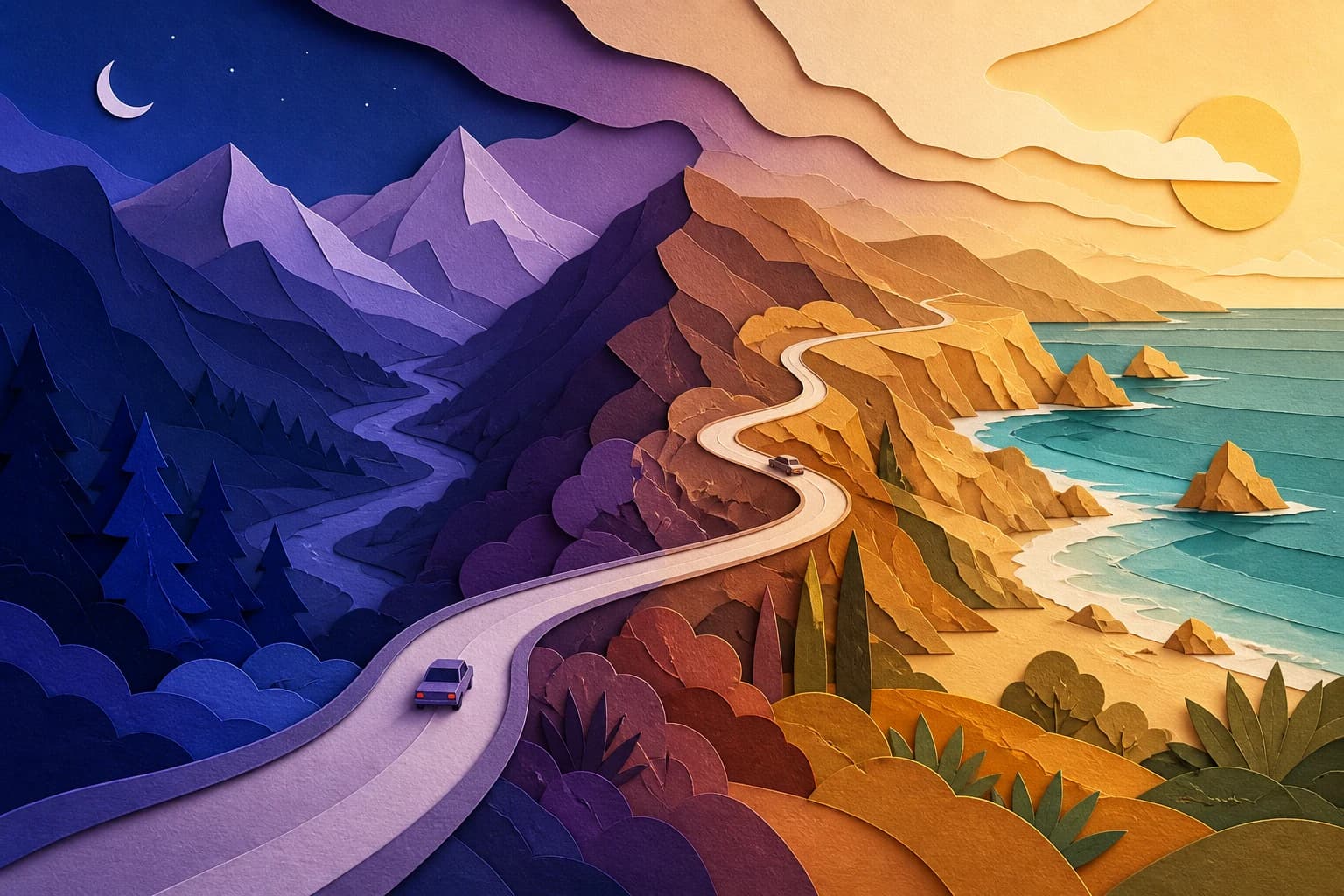
움직임의 속도
변화가 일어날 타이밍을 정하세요
처음에는 천천히 움직이다가 중간에 속도를 높이고 끝 이미지에서 차분히 마무리할 수 있습니다. 제품이 드러나거나 변신이 완성될 순간을 간단한 시간 표현으로 안내하세요. 짧은 쇼트에는 핵심 변화에 집중할 여유를 두세요.
- 필요한 순간에만 초반, 중반, 마지막의 타이밍을 지정하세요
- 마지막 장면에 도달하고 안정될 시간을 남겨 두세요
- 움직임이 급하면 더 느린 버전을 생성해 보세요
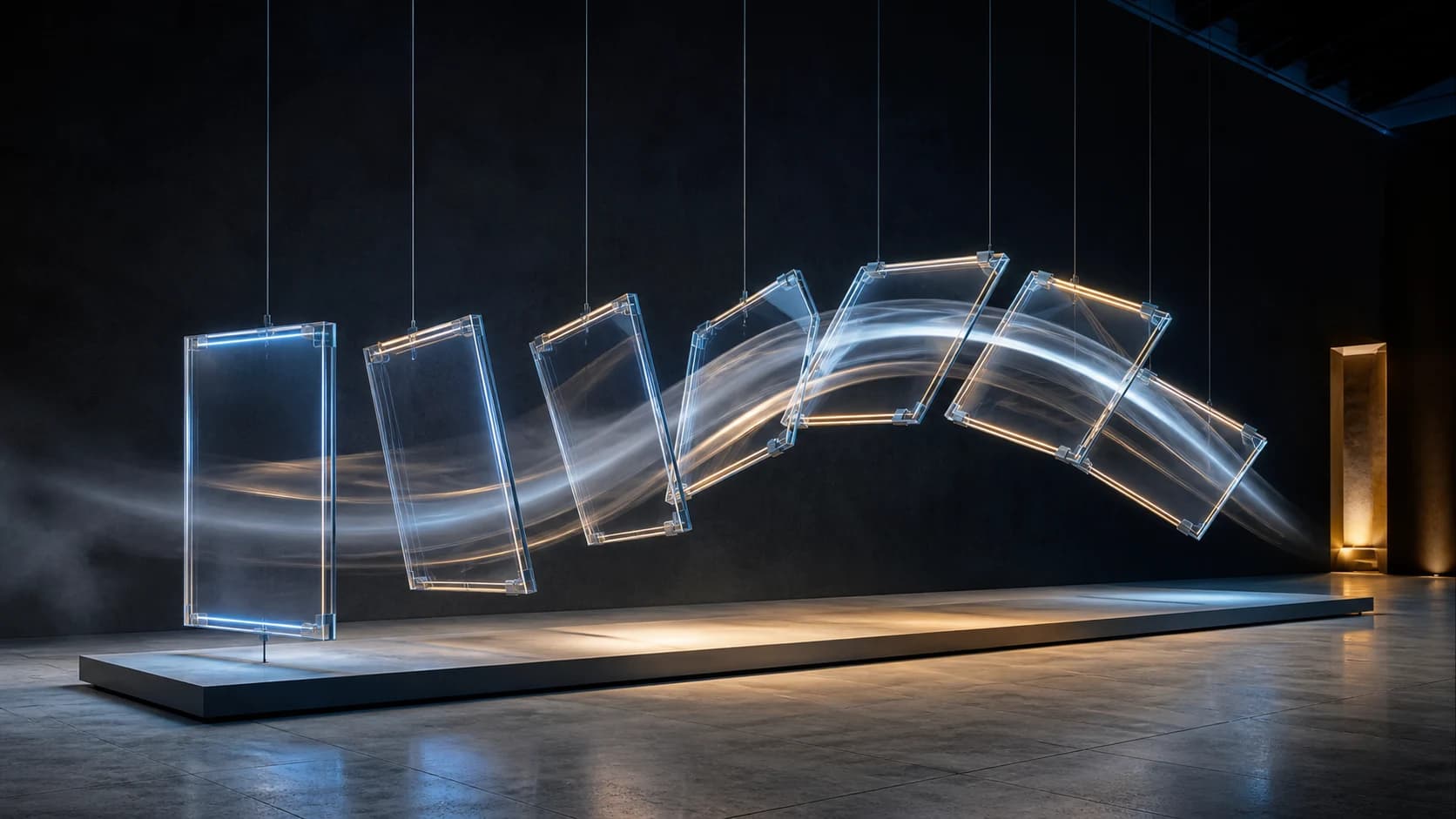
결과 확인
공개하기 전에 영상 전체를 검토하세요
시작과 끝이 잘 나와도 중간에는 손의 왜곡, 겹친 윤곽, 흔들리는 로고, 갑작스러운 카메라 이동이 생길 수 있습니다. 영상을 처음부터 끝까지 보고 여러 결과를 비교해 가장 자연스럽게 이어지는 버전을 고르세요.
- 정상 속도와 프레임 단위로 움직임을 확인하세요
- 시작과 끝처럼 중간 프레임도 꼼꼼히 살펴보세요
- 전체 움직임의 흐름이 가장 일관된 결과를 선택하세요
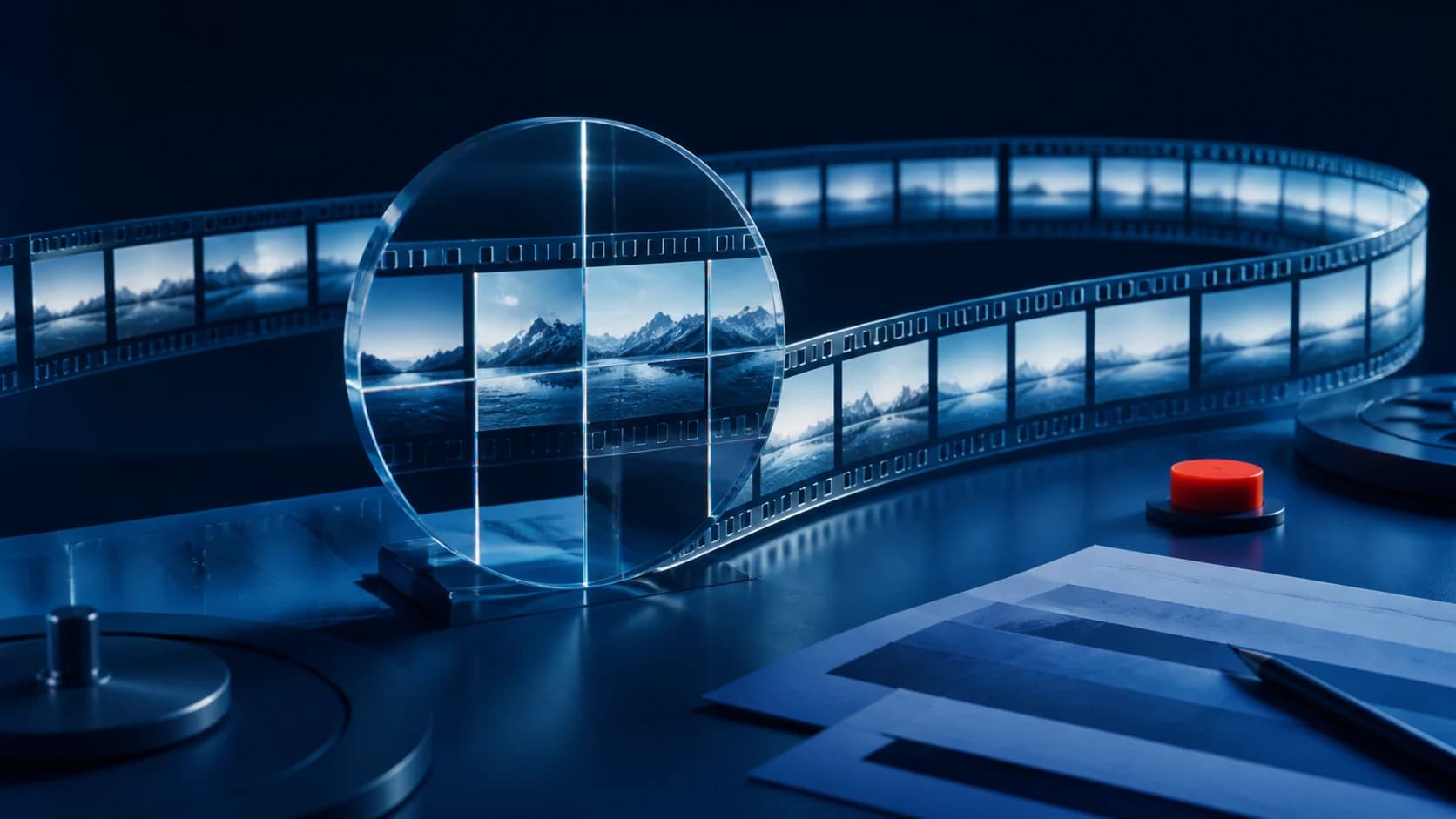
시작과 끝을 정해 두면 좋은 영상
마지막에 보여 줄 모습이 분명한 크리에이터와 팀을 위한 활용법입니다.
릴스와 쇼츠용 변신·전후 비교
의상 변신, 인테리어 전후, 콘셉트 아트나 계절 변화의 두 이미지를 하나의 AI 전환 영상으로 만드세요. Reels, TikTok, Shorts와 캠페인 게시물에 활용할 수 있습니다.
상품을 드러내는 짧은 광고 컷
포장이나 제품 디테일에서 시작해 보여 주고 싶은 상품 장면으로 마무리하세요. 신제품 티저와 제품 공개 영상, SNS 광고용 소재를 구상할 수 있습니다.
영상과 디자인의 장면 연결
전체 풍경에서 클로즈업으로, 낮에서 밤으로, 스케치에서 완성작으로 이어지는 장면을 만드세요. 두 공간 사이를 이동하는 카메라 경로도 안내할 수 있습니다.
두 이미지의 전환을 Photo to Video AI로 만드는 이유
시작과 끝을 직접 준비하고, 지원 모델과 설정, 비용을 확인한 뒤 생성하세요.
시작과 마지막 이미지를 직접 지정
시작 이미지와 끝 이미지를 각각 업로드해 도착할 모습을 전달하세요. 마지막 자세와 구도를 제작 의도에 담을 수 있습니다.
끝 프레임 지원 모델 확인
모델 선택기에서 마지막 이미지 입력을 지원하도록 구성된 모델을 확인하고, 각 모델에 제공되는 설정을 살펴보세요.
움직임과 화면 비율 조정
중간 동작과 카메라 이동을 설명하고, 모델이 지원하는 비율을 선택하세요. 세로형 숏폼, 정사각형 게시물, 가로형 영상에 맞춰 구성할 수 있습니다.
비용과 결과를 확인
생성 전에 필요한 크레딧을 확인하세요. 다운로드 전에는 시작·끝 프레임과 그 사이의 움직임까지 검토할 수 있습니다.
사진 두 장으로 AI 영상 만드는 방법
두 장의 정지 이미지를 연속된 영상으로 만드는 세 단계입니다.
첫 프레임과 마지막 프레임 업로드
선명한 시작 이미지와 자연스럽게 이어질 끝 이미지를 고르세요. 피사체 크기와 시점, 공간 구조를 비슷하게 맞추면 더 일관된 전환에 도움이 됩니다.
두 이미지 사이의 움직임 설명
피사체의 동작과 카메라 이동, 환경 변화를 시간 순서대로 적으세요. 이어서 사용할 모델과 지원되는 길이, 화면 비율, 해상도를 선택하세요.
생성 후 전체 영상 확인
표시된 크레딧 비용을 확인하고 영상을 생성하세요. 다운로드 전에는 시작과 끝, 중간 움직임, 얼굴과 제품의 작은 디테일까지 살펴보세요.
시작·끝 프레임 AI 영상 생성 FAQ
시작·끝 프레임 AI 영상 생성은 무엇인가요?
사진 두 장 사이를 잇는 영상은 어떻게 만드나요?
마지막 프레임을 지원하는 AI 영상 모델은 무엇인가요?
프레임 보간과는 어떤 차이가 있나요?
영상 중간에 인물이나 제품의 모습이 바뀌는 이유는 무엇인가요?
변신이나 비포·애프터 영상도 만들 수 있나요?
시작·끝 프레임 프롬프트에는 무엇을 적어야 하나요?
시작·끝 프레임 영상 생성기를 무료로 이용할 수 있나요?
온라인 시작·끝 프레임 AI 영상 생성
Photo to Video AI에서 두 이미지 사이를 잇는 영상을 만드세요. 시작·끝 프레임 AI 영상 생성으로 의상 변신, 전후 비교, 제품 공개와 장면 변화를 표현할 수 있습니다. 두 키프레임을 올리고 움직임을 설명한 뒤, 지원 모델과 비용을 확인해 MP4 영상을 생성하세요.